
GPU Z 迁移 常见问题与排查 202605指南:新手必看的配置与更新避坑手册
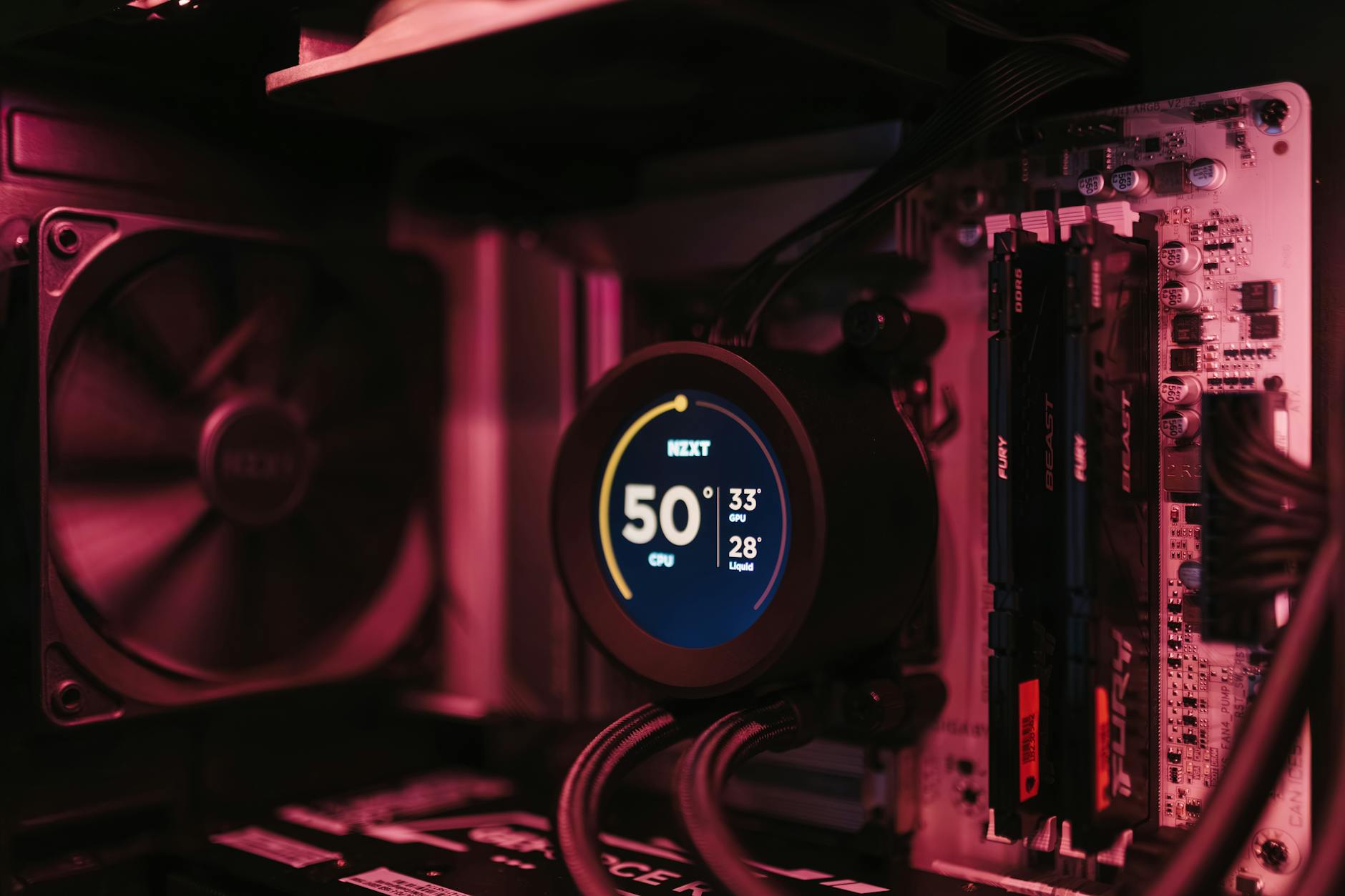
针对2026年5月最新的硬件环境,本文为您详细梳理GPU Z迁移过程中的常见问题与排查方法。无论您是更换新电脑、升级显卡还是重装系统,在迁移最新稳定版v2.60.0时,都可能遇到传感器数据丢失或架构识别错误。通过掌握正确的配置文件备份、BIOS导出与传感器重置技巧,新手也能轻松完成GPU-Z的无缝迁移,确保对Ada Lovelace或RDNA 3等新架构显卡的精准监控。
随着硬件的快速迭代,许多用户在更换新主机或升级系统时,需要将常用的显卡检测工具同步转移。对于这款全球领先的显卡识别与诊断工具而言,简单的复制粘贴往往无法保留原有的监控习惯。截至2026年5月,面对Ada Lovelace等新架构显卡,如何正确迁移GPU-Z并快速排查配置失效、传感器无响应等突发状况?本指南将为您提供清晰直接的实操方案。
核心配置与注册表项的无损转移
在重装系统或更换电脑后,许多新手会发现原有的传感器刷新频率(如100ms Sampling Rate)和自定义界面布局全部丢失。这是因为GPU-Z虽然是单文件绿色版,但其自定义设置(如ROG主题皮肤设置、传感器显示顺序)通常保存在系统注册表中。在进行GPU Z 迁移前,需在旧电脑通过注册表编辑器导出“HKEY_CURRENT_USER\Software\techPowerUp\GPU-Z”分支。在新设备运行截至2026年5月的最新稳定版v2.60.0后,双击导入该注册表文件,即可瞬间恢复原有的监控面板布局与采样率设置,避免反复进行首次配置的繁琐步骤。
传感器数据异常与驱动冲突排查
迁移到新电脑后,部分用户可能会遇到显存频率、GDDR6X温度或功耗监控项显示为空白或数值卡死的问题。这种常见问题通常由残留的旧显卡驱动或底层访问权限受限引起。首先,请确保在新系统中使用官方工具彻底卸载旧驱动,并安装匹配当前显卡(如AMD RDNA 3或Intel Alchemist)的最新驱动。其次,务必右键以“管理员身份运行”GPU-Z。如果内置的传感器监测功能依然无法读取美光或海力士显存的实时有效频率,建议在软件设置中勾选“重新启动内核驱动程序”选项,强制重置底层硅基核心内省引擎(Silicon DNA)的读取通道。
跨代显卡升级时的BIOS备份与验证
当您从旧平台迁移到新平台并更换了新一代显卡时,验证新显卡的真伪及出厂参数是重中之重。在完成软件迁移后,首要任务是利用GPU-Z的真伪在线鉴别功能。点击界面上的“Lookup”按钮,核对核心面积、流处理器数量及发布日期是否与官方数据库匹配。此外,强烈建议新手在首次配置完成时,使用主界面显卡名称右侧的“保存BIOS”按钮,将原始固件备份到本地安全位置。这不仅能为后续的固件管理提供安全保障,还能在遇到假显卡或矿卡刷BIOS伪装时,提供最原始的底层数据对比依据。
解决定制皮肤与多版本共存冲突
部分硬件发烧友同时保留了标准版与ROG主题定制版,这容易导致迁移后界面加载错乱或直接报错。GPU-Z官方下载中心提供标准版与多款定制皮肤版本。如果在迁移过程中,将旧版的ROG主题配置文件直接覆盖到新下载的v2.60.0标准版目录下,极易引发UI渲染错误。正确的排查与解决做法是:明确当前需要的版本类型,访问GPU-Z官方专业版下载页面获取对应安装包。若需切换版本,务必先删除旧版可执行文件及系统临时目录下的相关缓存,确保架构映射(Architecture Mapping)模块能够准确无误地加载最新的微架构代号与以纳米为单位的制造工艺节点。
常见问题
为什么把GPU-Z拷贝到U盘带到新电脑上,打开后变成英文界面了?
GPU-Z的语言首选项和部分个性化设置并未直接写入可执行文件中。当您仅移动单文件到新环境时,软件会读取新系统的默认环境并初始化。您只需在软件设置面板中重新选择所需语言,或提前导出旧电脑的注册表配置并在新机导入即可解决。
迁移后发现“显卡体质查询”功能呈现灰色不可用状态,该如何处理?
ASIC Quality(体质查询)功能依赖于对特定架构底层寄存器的深度读取。若迁移后该功能失效,通常是因为当前显卡架构(如部分最新的Intel Alchemist核心)暂不支持此项测算,或者您未以管理员权限启动软件。请确认显卡型号支持情况,并检查软件版本是否为官方最新稳定版。
重装Windows 11系统后,GPU-Z无法识别显存制造商(显示为Unknown),是显卡坏了吗?
这并非显卡硬件故障,而是底层驱动通信未建立。系统重装后,若仅依赖Windows自动推送的基础显示驱动,GPU-Z的显存子系统审计模块将无法穿透驱动层获取三星或海力士等制造商信息。请前往显卡官网下载并安装完整的官方驱动程序,重启后再运行GPU-Z即可精准识别。
总结
准备好在全新硬件环境中掌控显卡状态了吗?访问 GPU-Z 官方专业版下载页面(/download.html),获取截至2026年5月的最新稳定版,体验一键真伪鉴别与精准的实时性能监测功能!
相关阅读:GPU Z 迁移 常见问题与排查 202605,GPU Z 迁移 常见问题与排查 202605使用技巧,GPU Z 首次配置 常见问题与排查 202605:新手避坑指南