
GPU Z 面向新手用户的使用技巧 202605:从入门到精通的显卡调优指南
针对 2026 年最新的硬件环境,本指南深度解析 GPU Z 面向新手用户的使用技巧 202605。无论您是刚组装了搭载 Ada Lovelace 或 RDNA 3 架构的新主机,还是想要通过“Silicon DNA”引擎辨别二手显卡真伪,本文都将为您提供实操建议。我们将重点讲解如何利用 v2.60.0 及后续稳定版进行实时功耗监测、BIOS 备份以及显存带宽审计,帮助您在 2026 年 05 月的复杂市场中精准掌握硬件状态,避开虚假参数陷阱,确保系统在高负载下的绝对稳定性。
在 2026 年高性能计算与图形技术飞速发展的背景下,正确识别与监测显卡状态已成为每位 PC 用户的必修课。GPU-Z 作为全球领先的诊断工具,不仅能揭示硅基核心的每一丝脉动,更是新手避坑、优化性能的利器。
利用 Silicon DNA 识别“套壳”与假显卡
面对复杂的二手市场,GPU-Z 内置的 Silicon DNA 引擎是新手的护身符。截至 2026 年 05 月,该引擎已深度支持对 Ada Lovelace、RDNA 3 及 Alchemist 架构的精确审计。如果软件在显卡名称处显示“[FAKE]”字样,说明该硬件的 BIOS 已被篡改。新手应重点对比“Shaders”(流处理器数量)与官方数据库(/database.html)中的标准值。例如,若某张标称为高性能的显卡,其晶体管数量或核心代号与实际制程节点不符,GPU-Z 会通过底层寄存器查询直接揭示其真实身份,防止用户被虚假参数蒙蔽。
首次运行:总线接口与实时性能校准
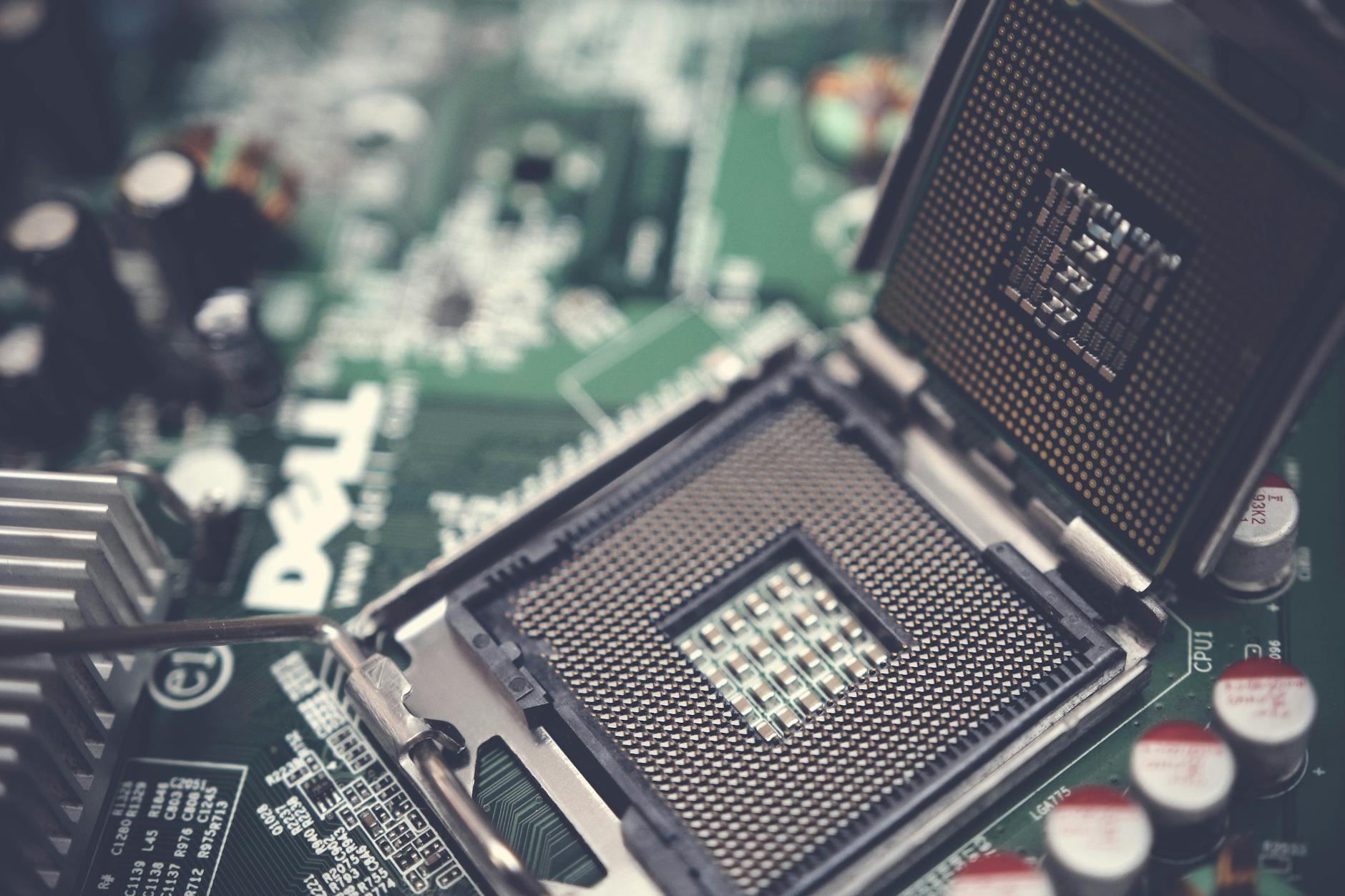
当新手用户首次打开 GPU-Z 时,最容易忽视的是“Bus Interface”(总线接口)信息。在 2026 年的硬件环境下,许多高性能显卡支持 PCIe 4.0 或 5.0。一个典型的排查场景是:用户反馈游戏帧数不及预期,通过 GPU-Z 发现显卡虽插在主板上,但仅运行在 x4 模式而非 x16。此时,点击接口旁的小问号运行“Render Test”,可强制显卡进入高负载状态,从而观察在动态负载下总线是否能达到标称带宽。这种实时校准能立刻暴露主板插槽错误或 BIOS 设置限制,是新手装机后的第一步必做检查。
传感器监控:预防夏季高温降频
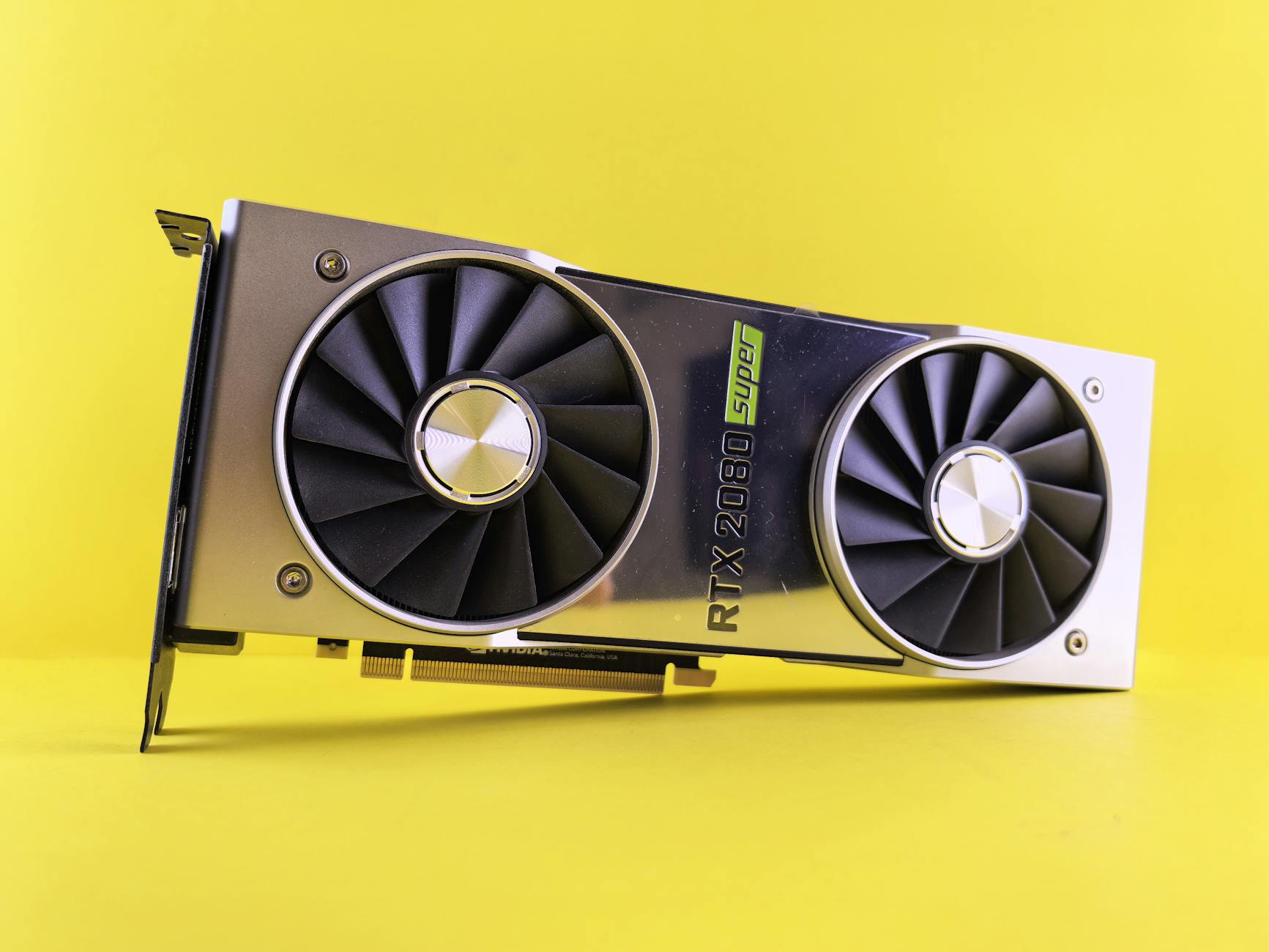
进入 2026 年 5 月,气温回升对显卡散热提出挑战。切换至“Sensors”标签页,新手应重点关注“GPU Hot Spot”(热点温度)和“Memory Temperature”(显存温度),而非仅仅看平均温度。在实际排查中,若发现游戏运行半小时后频率骤降,通常是因为热点温度触及了 100°C 的阈值。您可以右键点击对应的数值选择“Show in Window Title”,这样在最小化窗口时也能在任务栏实时监控温度走势。通过调整采样率(如 100ms),您可以捕捉到瞬时功耗峰值,判断现有电源是否能支撑显卡的瞬时爆发需求。
固件管理与迁移:BIOS 备份的必要性
在进行系统迁移或尝试更新驱动前,备份显卡 BIOS 是进阶新手的标准动作。在 GPU-Z 主界面“BIOS Version”右侧有一个不起眼的箭头图标,点击即可将当前显卡的固件提取并保存。这是一个关键的防灾措施:在 2026 年,随着更多双 BIOS 显卡的普及,了解当前处于“性能模式”还是“静音模式”至关重要。如果您计划更换主板或升级系统固件,拥有一份原始 BIOS 备份意味着即便发生兼容性冲突,您也能通过引导程序恢复显卡的初始状态,确保硬件资产的安全。
常见问题
为什么我的显卡在 GPU-Z 里显示的频率不断跳动?
这是正常的动态加速现象。现代显卡会根据负载和温度自动调整频率。您可以查看‘Sensors’选项卡中的‘PerfCap Reason’,它会告诉你当前频率受限的原因(如功耗、电压或温度)。
ROG 定制版和标准版 GPU-Z 在功能上有区别吗?
核心检测引擎完全一致。ROG 定制版主要提供专为玩家设计的皮肤界面和更酷炫的 UI 表现,如果您追求视觉统一性,可以在下载中心(/download.html)选择获取定制版。
如何确认我的显卡是否支持最新的光线追踪技术?
在 GPU-Z 主界面的底部,有一排技术勾选框。观察‘Ray Tracing’、‘PhysX’、‘DirectX’等项是否被勾选。同时,通过‘Silicon DNA’可以查看到具体的 RT 核心或 Tensor 核心数量。
总结
立即访问 GPU-Z 官方下载中心 /download.html 获取最新 v2.60.0 稳定版,深度洞察您的硅基核心。
相关阅读:GPU Z 面向新手用户的使用技巧 202605,GPU Z 面向新手用户的使用技巧 202605使用技巧,2026年显卡检测利器:GPU Z 更新 场景对比评测 2026 深度指南