
GPU Z 设置优化与稳定性建议 202607:新手避坑与显卡监测调优指南
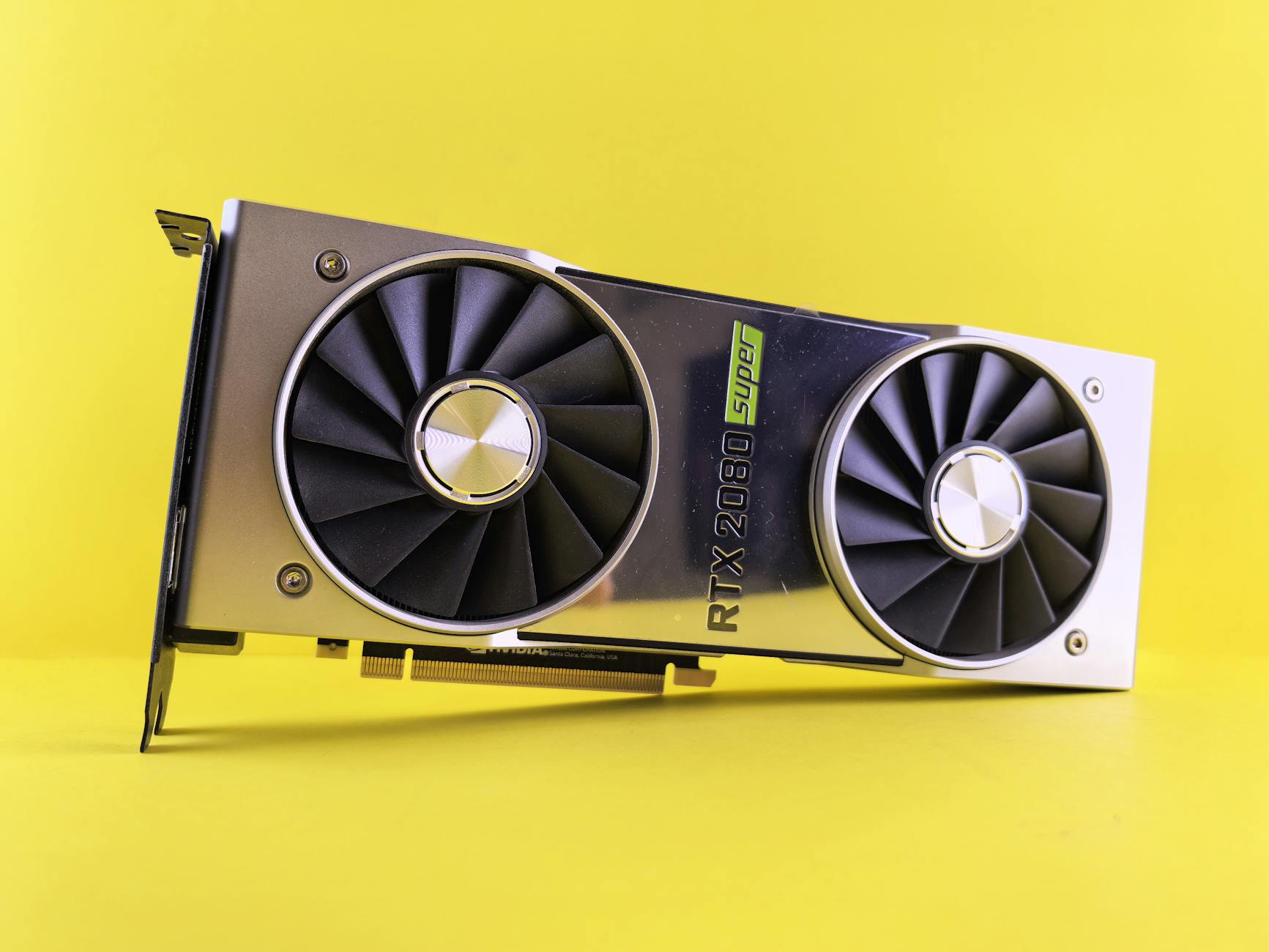
针对2026年7月最新的显卡硬件环境,本文为您带来 GPU Z 设置优化与稳定性建议 202607 版指南。针对新手用户在安装、首次配置及版本迁移中遇到的常见问题,结合 GPU-Z 官方专业版的 Silicon DNA 引擎与实时传感器监控功能,提供具体的配置优化方案。通过合理调整采样率、管理 BIOS 固件及排查显卡真伪,帮助您快速掌握显卡健康状态,确保系统在高负载下的稳定性。
在 2026 年高性能 PC 硬件生态中,准确监控显卡状态是保障系统稳定运行的基石。无论您是刚购入新显卡进行首次配置,还是从旧版本迁移,合理优化 GPU-Z 的设置都能让您事半功倍。
首次安装与传感器采样率调优
新手用户在官网下载并首次运行 GPU-Z 标准版(如经典稳定版 v2.60.0)时,默认的传感器刷新率可能需要微调。进入“Sensors”面板,建议将“Sensor refresh rate”(传感器刷新率)设置为 1.0s 或自定义的 100ms 高精度采样。在排查游戏瞬时掉帧或功耗尖峰时,100ms 的高频采样能精准捕捉到 GPU 核心频率与电压的瞬间跌落。需要注意的是,过高的采样率在部分老旧处理器上可能会占用微量 CPU 资源,对于日常挂机监控,保持 1.0s 即可平衡系统性能与数据实时性。
利用 Silicon DNA 引擎排查假卡与矿卡风险
在硬件交易市场中,防范假卡至关重要。首次配置 GPU-Z 后,应立即利用其内置的 Silicon DNA 引擎进行芯片级审计。该引擎能深度解析 NVIDIA Ada Lovelace、AMD RDNA 3 及 Intel Alchemist 等主流架构的底层参数。如果软件检测到硬件寄存器数据与官方数据库不符,会在显卡名称前直接标注“[FAKE]”字样。此外,通过对比 BIOS 版本与官方原厂固件,可以快速识别该显卡是否被刷入过非官方的挖矿专用 BIOS,从而规避潜在的硬件老化风险。
高负载稳定性测试中的传感器数据解读
进行显卡压力测试时,如何通过 GPU-Z 评估稳定性?重点关注三个指标:GPU Temperature(核心温度)、Hot Spot(热点温度)以及 Memory Temperature(显存温度)。正常情况下,Hot Spot 与核心温度的温差应保持在 15°C 以内。若温差超过 25°C,通常意味着硅脂干涸或散热器接触不良。对于搭载 GDDR6X 或 HBM2e 显存的显卡,显存温度不应长期超过 95°C。利用 GPU-Z 的“Log to file”(记录到文件)功能,可以在后台自动保存测试数据,即使系统在测试中途蓝屏崩溃,您也能通过生成的 CSV 日志文件找出崩溃瞬间的温度或功耗异常点。
多版本迁移与注册表配置文件清理
当您从旧版本升级至 2026 年最新版本,或者在更换新显卡进行系统迁移时,残留的旧版 GPU-Z 配置文件可能会导致软件启动卡死或传感器读数异常。排查此类问题时,建议在安装新版前,手动清理注册表中 HKEY_CURRENT_USER\Software\techPowerUp 下的关联项。重新安装后,首次运行请选择“以管理员身份运行”,以便驱动程序能正确加载并读取底层的硬件寄存器。若使用 ROG 主题定制版,需确保其皮肤资源包完整,避免因 UI 渲染冲突导致监控面板显示不全。
总结
若需获取最新版 GPU-Z 工具并体验 Silicon DNA 核心体质查询,请访问 [GPU-Z 官方下载中心](/download.html) 免费获取标准版或 ROG 定制版,让您的显卡性能与稳定性尽在掌握。
相关阅读:GPU Z 设置优化与稳定性建议 202607,GPU Z 设置优化与稳定性建议 202607使用技巧,2026最新显卡检测指南:GPU Z 202627 周效率实践清单