GPU Z 迁移 下载与安装指南 202608
获取最新版本的 GPU-Z 官方专业版,掌握高效的下载、安装与系统间迁移步骤。本文专为新手打造,提供详尽的硬件参数识别、传感器实时监控以及换机迁移时的配置保留技巧,助您轻松避开假显卡与矿卡陷阱。
在更换新电脑或升级硬件系统时,如何平稳迁移显卡检测工具及其配置文件是许多硬件爱好者关心的问题。本文将围绕 GPU-Z 官方专业版的获取、标准安装流程,以及在不同 Windows 系统设备间迁移时的注意事项展开深度解析,助您快速上手这款专业的图形处理器诊断工具。
获取官方安装包与系统兼容性确认
在进行任何迁移或全新安装之前,首先需要访问官方下载中心获取正版安装包。GPU-Z 完美兼容 Windows 全平台系统,能够深度支持 NVIDIA、AMD 以及 Intel 的全系列独立显卡与核心显卡。在下载页面中,用户可以选择标准版或带有独特视觉风格的 ROG 主题定制版。确保下载来源的安全可靠,是防范恶意篡改版本的第一道防线,同时也为后续的硬件参数读取打下坚实的基础。
全新安装与首次配置核心步骤
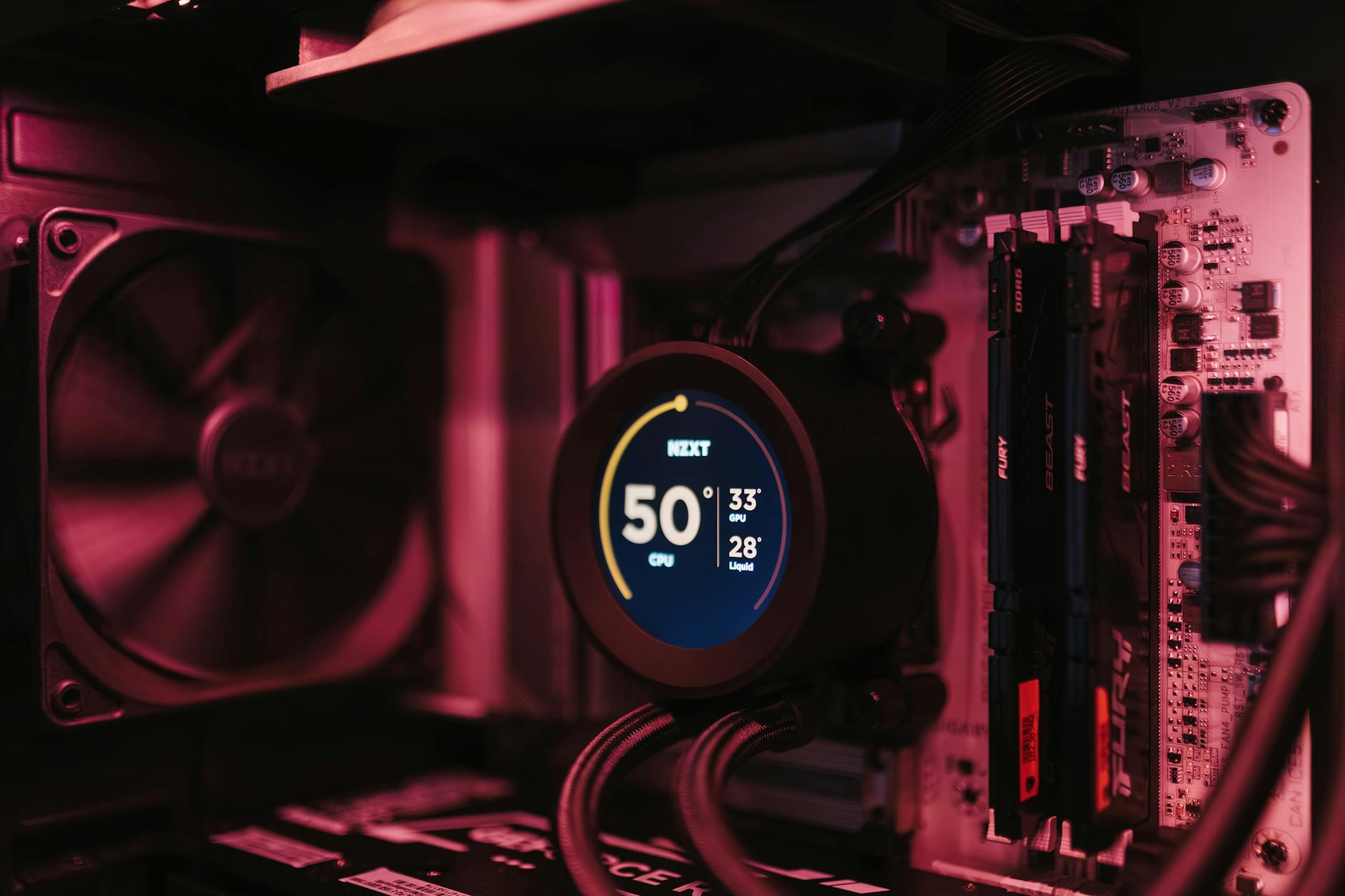
下载完成后,双击运行安装程序。对于新手用户而言,默认的安装选项已经足够应对大多数日常显卡检测需求。首次打开软件时,GPU-Z 会自动初始化并对系统中的图形处理器进行底层扫描。在这个阶段,工具会读取核心架构、制程工艺、流处理器数量以及当前的驱动版本。建议在首次启动后,通过传感器页面观察初始温度与核心频率,确认软件能够正常调用硬件寄存器并返回准确的实时数据。
跨设备迁移与配置数据保留策略
当您需要将 GPU-Z 迁移至新装机或另一台笔记本电脑时,由于该软件通常以绿色便携或轻量化形态运行,迁移过程非常便捷。您只需将主程序及关联的配置文件一并打包复制到新硬盘中,或者重新在官网上下载最新版并覆盖旧目录。如果在旧设备上自定义过传感器日志记录路径、特定皮肤或显示偏好,建议提前备份同级目录下的配置文件,将其直接放置在迁移后的新程序同级文件夹内,即可无缝继承原有的个性化设置与使用习惯。
常见问题排查与真伪鉴别应用场景
在实际使用与迁移过程中,偶尔会遇到部分老旧核显参数识别不全或传感器数值灰显的情况,此时通常需要通过官方渠道更新至最新稳定版以获取硬件架构数据库的扩展。此外,在二手市场交易或购买新主机时,利用 GPU-Z 的 Silicon DNA 引擎和 BIOS 备份功能,可以快速比对晶体管数量、实际显存位宽及核心代号。若发现标称型号与检测出的底层架构严重不符,即可一键鉴别出经过刷写 BIOS 的假显卡或高强度损耗的矿卡,有效保障自身权益。
常见问题
更换新电脑后,之前的 GPU-Z 自定义皮肤和日志设置该如何完整带过去?
由于该工具支持便携化管理,您只需在旧设备上找到程序所在的文件夹,将包含配置文件及皮肤资源的主目录整体复制到新电脑的目标路径下即可。如果使用的是标准安装包,建议在新设备上安装最新版后,手动将旧有的配置文件覆盖至软件的数据存储目录。
为什么在老旧的 Windows 嵌入式系统上运行新版时会出现部分传感器无数据的情况?
这通常是因为操作系统的底层 API 权限受限或显卡驱动版本过旧。建议前往驱动官网更新至适配当前系统的最新显卡驱动,同时访问 /download.html 重新获取当前稳定版的检测工具,以确保 Silicon DNA 引擎能够完整调用硬件寄存器。
通过迁移方式使用旧安装包,会不会影响对刚发售的新显卡架构识别?
会产生影响。新发布的显卡架构(如最新的微架构制程与步进数据)依赖于软件内部的硬件数据库更新。强烈建议在更换新显卡或迁移平台时,访问 /download.html 重新下载截至2026年11月的最新版,以保证对最新图形处理器参数的准确解析。
总结
想要获取最新硬件检测与真伪鉴别能力?立即前往官方下载页面(/download.html),下载最新版 GPU-Z 专业版,全面洞察您的硅基核心状态。
相关阅读:GPU Z 迁移 下载与安装指南 202608,GPU Z 迁移 下载与安装指南 202608使用技巧,GPU Z 面向新手用户的使用技巧 202611