
GPU Z 202623 周效率实践清单:新手必看的配置与监测指南
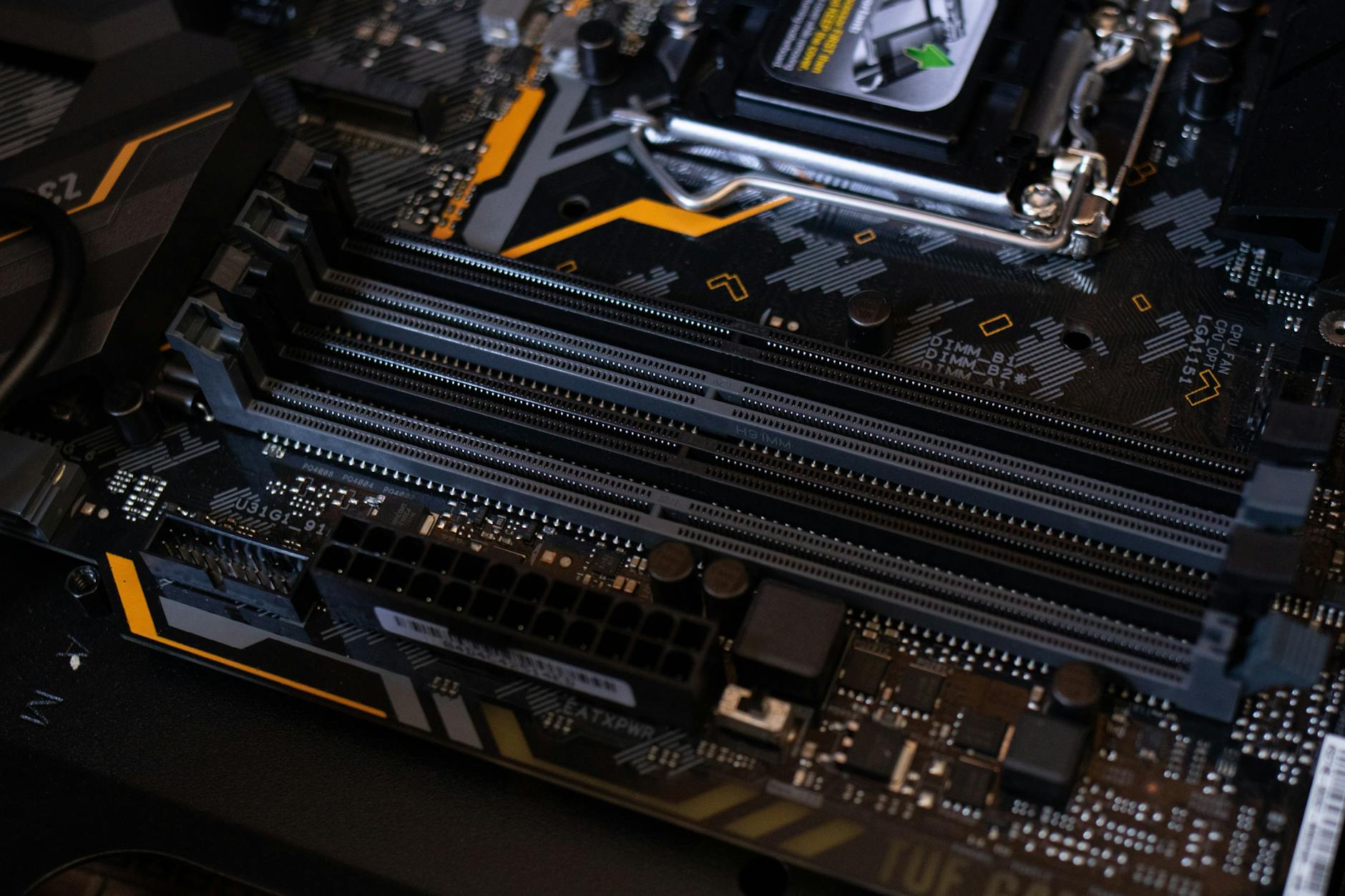
在2026年第23周的硬件维护周期中,掌握正确的显卡监测工具对新手尤为关键。本份“GPU Z 202623 周效率实践清单”专为刚接触硬件监控的用户打造,覆盖安装、首次配置、版本更新及数据迁移等场景。通过解析 v2.60.0 稳定版的 Silicon DNA 引擎与 100ms 高频传感器采样,您将学会精准识别 Ada Lovelace 架构参数,排查显存识别异常与高温降频问题,并掌握鉴别假显卡与备份 BIOS 的技巧,让硬件保持最佳状态。
无论您是刚刚组装完人生第一台电脑,还是准备对现有硬件进行深度体检,一款精准的显卡诊断工具都是不可或缺的。本周我们为您整理了这份详尽的效率实践清单,带您零门槛玩转 GPU-Z 的核心功能。
安装与首次配置:精准识别核心参数
对于新手而言,获取安全纯净的软件是第一步。建议直接访问官方下载中心(/download.html)获取当前稳定版 v2.60.0(文件大小仅 7.8 MB)。下载免安装版或完成快速安装后,首次运行 GPU-Z,主界面将直接展示显卡的底层机密。此时,您需要重点关注“Architecture”(微架构)与“Memory Type”(显存类型)两项指标。 在首次配置的真实场景中,部分新手可能会遇到显存制造商(Vendor)显示为“Unknown”的情况。这通常发生在新装机未打全驱动,或使用了非官方魔改驱动时。排查细节:首先确保已安装对应显卡厂商的最新 WHQL 驱动,然后点击 GPU-Z 界面右上角的刷新图标,或者在“Settings”中勾选“Query external devices”。正常情况下,系统会立即通过显存子系统审计功能,准确识别出颗粒来自三星、美光还是海力士,并同步显示 GDDR6X 或 HBM2e 的总线位宽。
架构审计与真伪鉴别:彻底告别翻新矿卡
随着二手硬件市场的复杂化,利用 GPU-Z 进行真伪鉴别已成为新手必修课。软件内置的 Silicon DNA 引擎能够深度解析包括 NVIDIA Ada Lovelace、AMD RDNA 3 及 Intel Alchemist 在内的最新微架构。它不仅读取表面数据,更会基于硬件寄存器进行底层查询。 当您购入一张二手显卡并运行 GPU-Z 时,如果软件检测到刷写的虚假 BIOS,或者计算出的流处理器数量与官方数据库中的核心代号不匹配,软件名称旁会直接显示显眼的“[FAKE]”警告标志。此外,通过比对“Release Date”(发布日期)与实际晶体管数量,您可以轻松识破那些企图用旧架构伪装成新一代产品的骗局,从根源上保障自身的消费权益。
传感器监控实战:100ms采样率排查降频
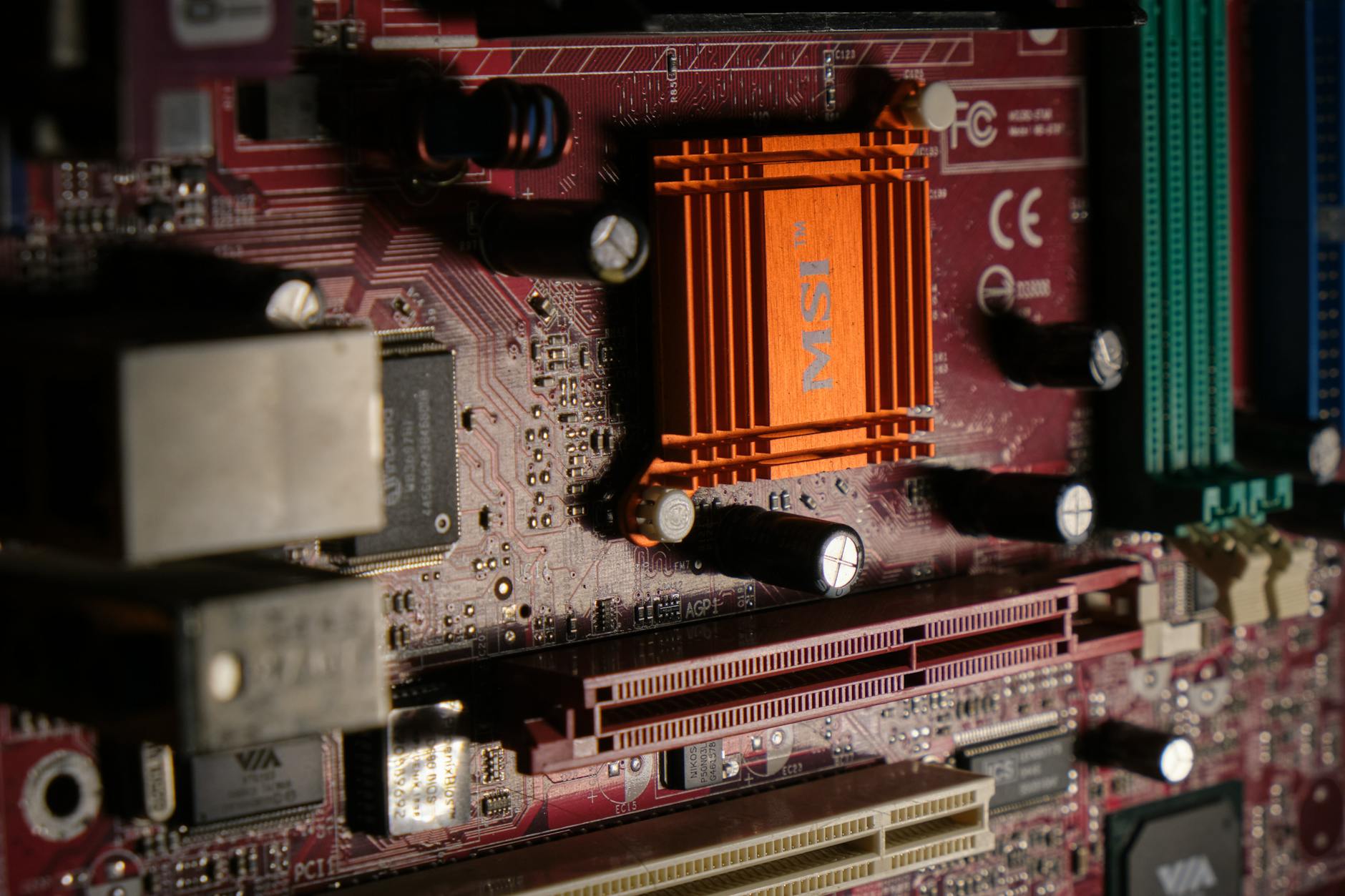
GPU-Z 的“Sensors”标签页是日常性能监测的核心区域。截至2026年06月,软件支持最高 100ms Sampling Rate(100毫秒采样率)的高精度实时监控。这项功能在排查游戏卡顿或系统蓝屏时具有不可替代的作用。 真实问题排查细节:当您在运行高负载的 3A 大作时感觉画面突然掉帧,可以立即切回 GPU-Z 查看传感器日志。如果观察到“GPU Temperature”瞬间飙升突破 85°C,且同一时间轴上的“Core Clock”(核心频率)出现断崖式下跌,同时“PerfCap Reason”(性能限制原因)显示为紫色的“Thrm”(Thermal Throttling 热量撞墙),这就明确指出了散热瓶颈。此时无需盲目重装系统,只需检查机箱风道是否堵塞,或考虑为显卡重新涂抹导热硅脂即可恢复满血性能。
固件管理与数据迁移:BIOS安全备份指南
在进行电脑硬件升级或系统迁移时,妥善管理显卡固件和监控数据是不可忽视的效率实践。GPU-Z 提供了极其简便的 BIOS 备份功能,这是防止刷黑显卡的“救命稻草”。在主界面的“BIOS Version”参数右侧,点击那个微小的箭头图标,选择“Save to file”,即可将当前的显卡固件完整保存为 .rom 文件。 在数据迁移场景下,如果您需要将当前电脑的 GPU-Z 监控日志和自定义设置转移到新设备,只需在原电脑的传感器界面点击“Log to file”生成历史 CSV 数据表,并连同软件目录下的配置文件一并拷贝。这样在新设备上重新运行 GPU-Z 时,您依然可以对比历史的纹理填充率与像素填充率数据,确保新老平台的性能过渡平滑且可追溯。
常见问题
为什么我的GPU-Z无法读取Intel Alchemist显卡的完整工艺节点?
这通常是因为当前使用的显卡驱动版本过旧,未能向操作系统开放底层的硬件寄存器访问权限。请前往Intel官网更新至最新的显卡驱动,并确保您运行的是 GPU-Z v2.60.0 或更新的稳定版本,重启软件后即可通过架构映射功能准确读取以纳米为单位的制造工艺节点。
开启 100ms 传感器采样率会影响游戏帧数吗?
GPU-Z 的传感器监控模块经过极度轻量化优化。即使在 100ms 的超高频采样率下,其对 CPU 周期和内存带宽的占用也微乎其微,通常不会对游戏帧数产生肉眼可见的影响。但如果您使用的是配置较低的老旧双核处理器,建议在日常挂机监控时将采样率回调至默认的 1000ms 以节省系统资源。
如何将标准版无缝切换至ROG主题定制版而不丢失历史监控日志?
切换版本非常简单。您只需前往官方下载中心(/download.html)获取 ROG 主题定制版(大小 8.2 MB),将其解压或安装到原标准版所在的同一文件夹内,覆盖原有主程序即可。您之前通过“Log to file”生成的 CSV 传感器日志文件以及个人的 UI 排版设置均会自动保留并在新版酷炫界面中无缝加载。
总结
准备好全面掌控您的显卡性能了吗?立即访问 GPU-Z 官方下载中心(/download.html),获取最新稳定版及酷炫的 ROG 定制皮肤,开启您的专业级硬件监测之旅!
相关阅读:GPU Z 202623 周效率实践清单,GPU Z 202623 周效率实践清单使用技巧,GPU Z 设置优化与稳定性建议 202606:新手装机与显卡监测避坑指南