GPU Z 202623 周效率实践清单:新手快速入门与显卡监测指南
本指南专为新手用户打造,围绕“GPU Z 202623 周效率实践清单”展开。基于截至2026年07月的最新硬件环境,详细拆解GPU-Z在安装、首次配置、真伪鉴别及传感器实时监控中的核心应用。通过具体的故障排查步骤与参数解析,帮助您快速上手这款全球领先的显卡识别与诊断工具,确保系统在高负载下的稳定性。
无论您是刚组装了新主机,还是需要对现有显卡进行例行体检,这份“GPU Z 202623 周效率实践清单”都将为您提供清晰直接的行动指南。我们将避开复杂的理论,直接从安装部署与核心监测场景入手,带您快速玩转 GPU-Z。
首次安装与环境部署规范
新手用户建议直接访问官网下载页面(/download.html)获取最新稳定版(如经典的标准版 v2.60.0,发布于2026年4月12日)。下载后,GPU-Z 支持免安装直接运行,这对于保持系统干净非常有用。在首次启动时,程序会询问是否创建桌面快捷方式,建议选择“是”以便后续快速调用。针对追求个性化的用户,还可以选择 ROG 主题定制版。启动后,首要任务是确认软件已正确识别您的 GPU 架构(如 NVIDIA Ada Lovelace 或 AMD RDNA 3),这能确保后续的所有传感器读数准确无误。
核心参数审计与真伪快速鉴别
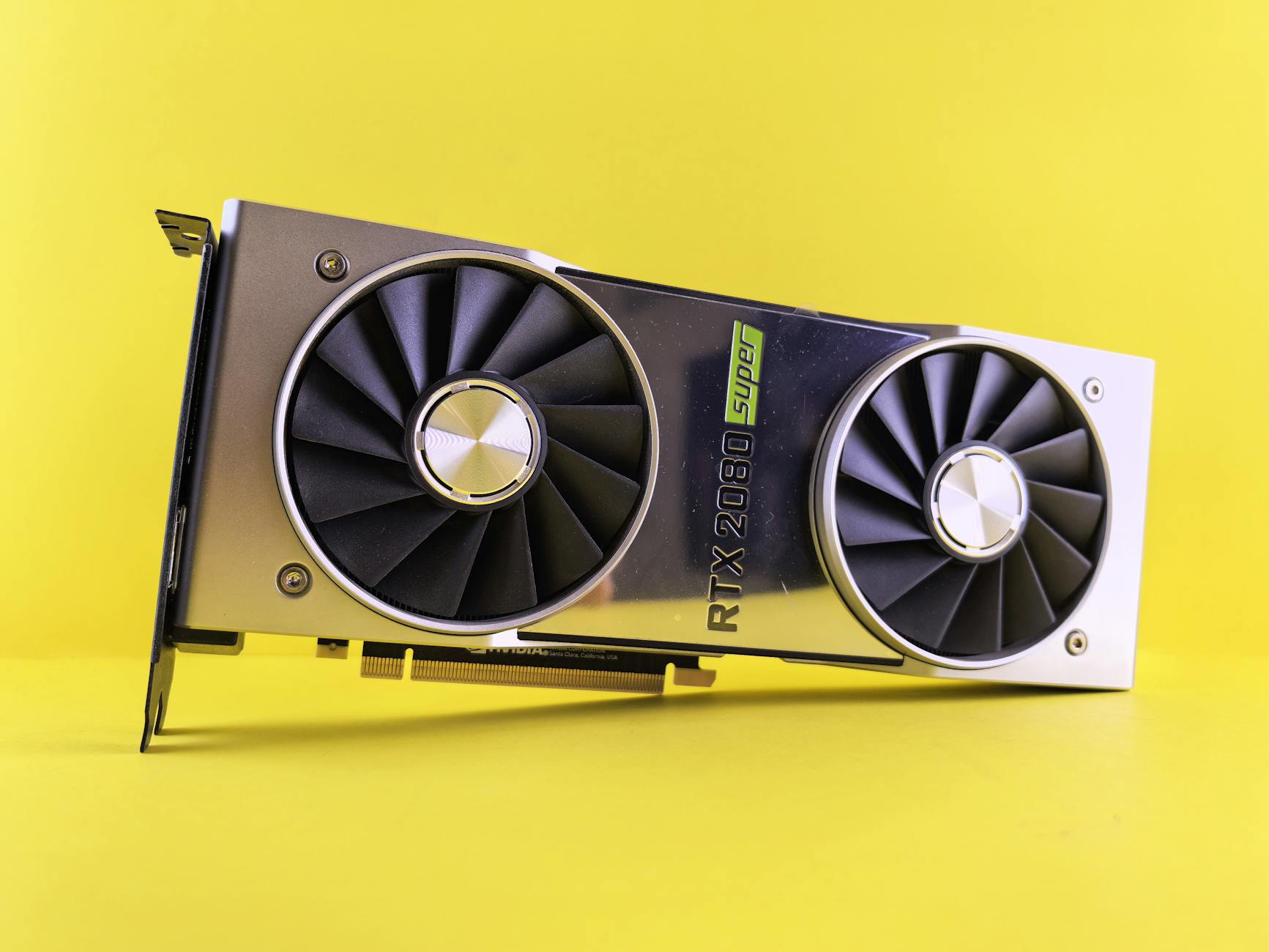
在日常硬件维护中,鉴别假显卡与矿卡是关键的一步。打开 GPU-Z 主界面,利用其内置的“Silicon DNA”内省引擎,我们可以直接读取芯片的物理信息。请重点检查“Name”(名称)栏旁边的标志,如果检测到硬件寄存器数据与数据库不匹配,GPU-Z 会在名称前醒目地标注“[FAKE]”字样。此外,仔细核对“Memory Type”(显存类型,如 GDDR6X 或 HBM2e)及“Subvendor”(子厂商,如三星、美光、海力士),若发现显存制造商显示为“Unknown”或规格异常,需警惕硬件翻新风险。
传感器实时监控与高负载排查
遇到游戏闪退或渲染卡顿时,利用 GPU-Z 的“Sensors”(传感器)标签页进行排查是最直接的方法。在实践中,建议将传感器采样率(Sampling Rate)调整为 100ms,以捕捉瞬时的电压或温度异常。重点监控“GPU Temperature”(核心温度)和“Memory Temperature”(显存温度)。如果发现“PerfCap Reason”(性能限制原因)显示为“Thrm”(温度限制)或“Pwr”(功耗限制),说明显卡因散热不良或电源供电不足而降频。此时可通过开启日志记录功能(Log to file),将数据保存为 CSV 文件,便于后续分析高负载下的硬件表现。

固件管理与多平台迁移准备
在进行系统迁移或尝试超频前,备份显卡 BIOS 是必不可少的防砖手段。在 GPU-Z 主界面的“BIOS Version”右侧,有一个带箭头的小图标,点击它并选择“Save to file”,即可将当前的 ROM 固件备份到本地。需要注意的是,部分搭载双 BIOS 开关的显卡(如静音模式与超频模式),需要在关机切换开关并重新启动后,分别进行备份。完成备份后,您还可以通过“Silicon DNA”引擎查询 ASIC Quality(体质),为后续的电压微调与频率优化提供科学的数据参考。
常见问题
为什么我的 GPU-Z 界面中某些显卡参数显示为灰色或“Unknown”?
这通常是因为驱动程序未正确安装或版本过旧。请前往显卡官网更新至最新版驱动,并确保在 Windows 设备管理器中显卡未被禁用。若问题依旧,请确认是否下载了最新的 GPU-Z 版本以支持最新的 GPU 架构。
在运行 3D 压力测试时,如何记录 GPU-Z 的温度和功耗变化曲线?
切换到“Sensors”标签页,勾选底部的“Log to file”选项,选择保存路径。GPU-Z 将以 CSV 格式持续记录各项数据。测试结束后取消勾选,即可使用 Excel 等工具打开该文件,分析测试期间的温度与功耗波动。
官网提供的标准版与 ROG 定制版在功能上有什么区别吗?
两者在核心检测算法、显卡数据库支持以及传感器监控功能上完全一致。区别仅在于外观皮肤,ROG 定制版内置了专为玩家设计的玩家国度主题 UI 界面,您可以根据个人喜好在下载页面(/download.html)自由选择。
总结
立即访问 [GPU-Z 官方下载中心](/download.html) 获取最新专业版,一键开启您的显卡健康监测与性能优化之旅!
相关阅读:GPU Z 202623 周效率实践清单使用技巧,GPU Z 首次配置 常见问题与排查 202607 官方指南