GPU Z 202633 周效率实践清单
本文为您带来GPU Z 202633 周效率实践清单,专为硬件新手打造。从安装配置、首次启动到显卡真伪辨别与实时传感器监控,全方位提升您的硬件诊断与日常维护效率,让图形处理器的各项核心指标了然于胸。
在面对复杂的图形处理器市场时,如何快速准确地完成硬件检测与状态评估是每位装机用户的必备技能。结合当前最新的GPU-Z工具链,本实践清单将带您高效掌握显卡底层架构、实时传感器以及防坑鉴假的各项核心操作。
软件安装与首次配置流程
初次获取工具时,建议直接访问GPU-Z官方专业版下载页面获取最新稳定安装包。安装过程非常直接,无需复杂的参数配置。首次启动时,程序会自动进行 Silicon DNA 引擎的初始化,对当前系统的 NVIDIA、AMD 或是 Intel 核显进行底层扫描。新手用户可以在主界面勾选常驻系统托盘,并设置开机自启与合适的传感器刷新率(如设定为100ms采样率),为后续的硬件运行监控打下基础。
新机到手与二手买卖的真伪鉴别实战
在面对网购显卡或二手交易时,防范“魔改矿卡”至关重要。通过GPU-Z的规格识别功能,可以轻松识破虚假刷写BIOS的奸商手段。在实际排查中,重点核对核心代号、晶体管数量、ROPs及TMUs参数是否与官方数据库一致。例如,某款被篡改的旧型号芯片在伪装成新型号时,其着色器数量和显存位宽往往与官方规范存在明显出入。点击界面右上角的相机图标还能快速截图保存参数,方便在社群中进行真伪交叉验证。
高负载下的实时传感器监测与效率优化
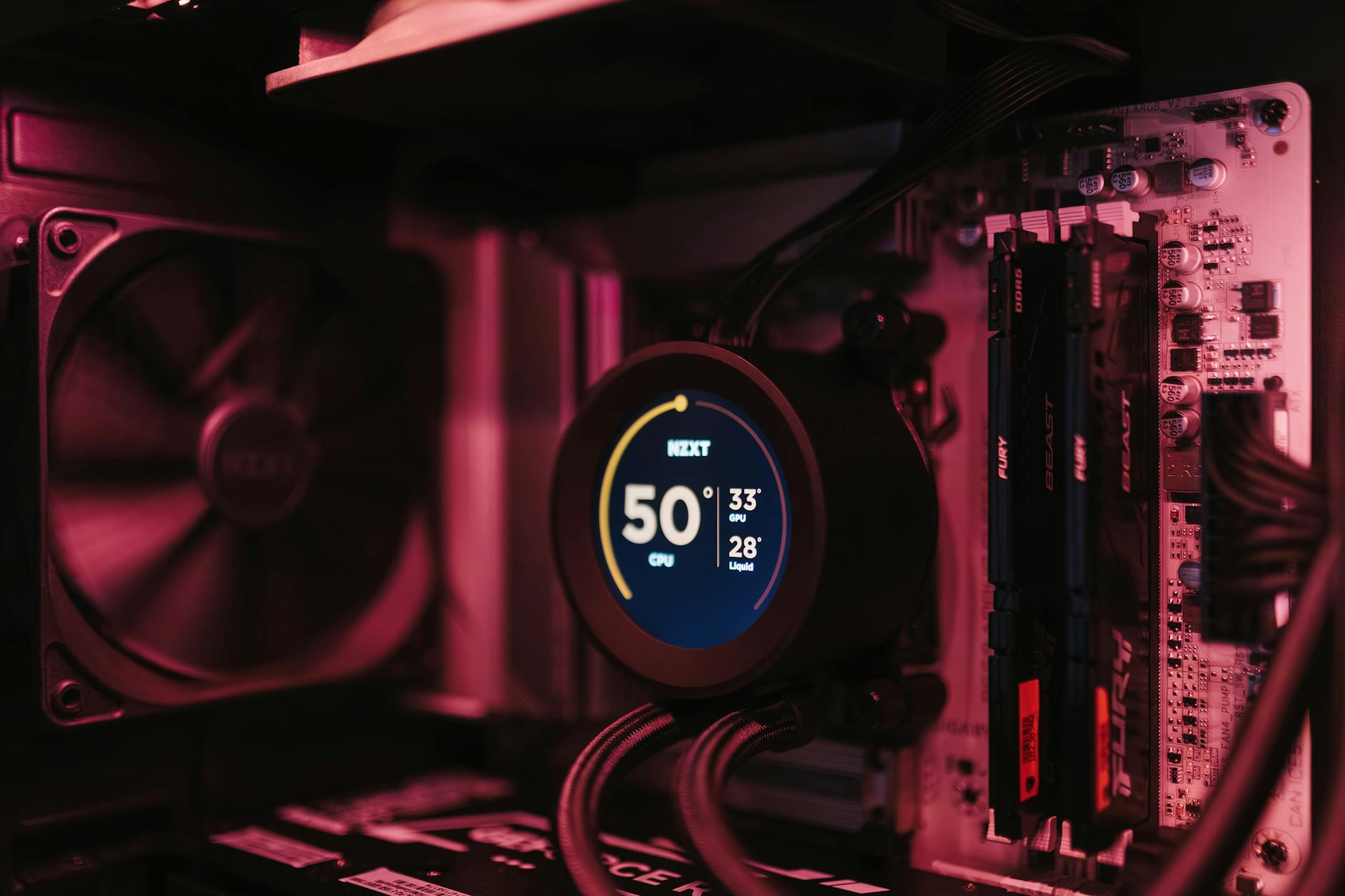
为了确保系统在渲染或游戏高负载下的稳定性,必须善用GPU-Z内置的传感器实时监控面板。在此面板中,您可以清晰查看核心温度、 hotspot 温度、风扇转速以及基于实时时钟计算得出的显存带宽。如果发现显存频率异常波动,或者三星、美光、海力士等显存制造商信息读取错误,往往意味着显卡存在供电故障或虚焊隐患。通过记录历史数据曲线,用户能够精准定位散热瓶颈,从而针对性调整机箱风道或风扇策略。
固件管理与BIOS安全备份技巧
除了日常监测,固件维护也是硬件高阶管理的重要一环。利用GPU-Z提供的BIOS备份功能,用户可以在进行任何超频或固件刷新操作前,点击版本号右侧的小图标将原版VBIOS安全导出保存为文件。在遇到黑屏或驱动报错等突发故障时,这份原始备份文件将成为恢复显卡初始状态的关键救命稻草。配合定期的工具版本更新,能够确保对最新发布的 Ada Lovelace、RDNA 3 及 Alchemist 等架构提供完美的硬件兼容支持。
常见问题
运行工具时弹窗提示无法读取驱动程序应该如何处理?
这通常是因为当前账号权限不足或系统底层驱动存在冲突。建议右键点击程序图标选择“以管理员身份运行”,或者前往/download.html获取最新版客户端,以确保对系统内核接口的完全兼容。
如何通过界面参数一眼看出显卡是否为矿卡?
重点观察显存品牌、当前驱动版本与出厂发布日期的匹配度。如果BIOS版本号经过私自修改,或者核心参数与官方数据库存在严重偏差,且显存颗粒长时间处于高温过载状态,则极大概率是长期高强度挖矿的二手显卡。
常规监测界面的传感器数据刷新频率可以自定义吗?
支持自定义。您可以在设置菜单中将采样率调整至最适合当前测试需求的区间(例如默认的高精度100ms采样率),从而在捕捉瞬时功耗峰值和控制自身CPU占用之间找到最佳平衡。
总结
想要全面掌握您的图形处理器性能并排查潜在硬件风险?立即访问官方下载中心获取最新版 GPU-Z,让每一丝硅基核心的脉动都在您的掌控之中。
相关阅读:GPU Z 202633 周效率实践清单,GPU Z 202633 周效率实践清单使用技巧,GPU Z 202632 周效率实践清单