
如何利用GPU Z传感器日志排查显卡故障与监控实时性能
介绍如何通过GPU Z传感器日志进行显卡性能监控与故障排查。本文面向新手用户,详细解析首次配置、100ms高频采样设置以及在游戏闪退、硬件迁移等真实场景中的应用。结合v2.60.0等版本的实际参数,帮助您快速掌握GPU-Z后台日志的导出与分析方法,确保显卡在高负载下稳定运行。访问官网获取最新稳定版,开启深度硬件审计。
在日常游戏或专业渲染中,显卡突发闪退或降频常令人困扰。通过配置GPU-Z的传感器日志功能,您可以将显卡运行时的温度、功耗、电压等关键数据实时写入本地文件,为硬件排查提供精准的数据支撑。
首次配置与100ms高频采样激活
在官网下载并运行GPU-Z后,切换至“Sensors”(传感器)标签页即可看到实时的硬件数据。对于新手用户,首次配置时建议勾选“Log to file”(记录到文件)选项,并选择一个空间充足的非系统盘路径来保存TXT格式的日志。为了捕捉到瞬时的电压波动或频率骤降,您可以在设置中将传感器刷新率调整为“100ms Sampling Rate”(100毫秒采样率)。高频采样能够记录下极细微的瞬态变化,这对于诊断显卡瞬时功耗过高导致的黑屏重启至关重要。配置完成后,GPU-Z会在后台静默运行并持续写入数据,不会干扰您的正常游戏或工作。
排查游戏闪退:日志文件输出与定位
当遇到特定3D游戏运行中突然崩盘退回桌面的情况时,GPU Z传感器日志是定位元凶的利器。以某位使用RTX 40系列显卡的用户为例,其在运行高负载游戏时频繁闪退。通过分析崩溃前一秒的日志数据发现,“GPU Temperature”仅为68℃,但“GPU Hot Spot Temperature”(热点温度)却瞬间飙升至105℃以上,触发了显卡的过热保护机制。此外,日志中的“12V HPWR Voltage”字段如果跌破11.4V,通常意味着电源供电线缆接触不良或电源输出不足。通过这些具体的传感器数值,用户无需盲目送修,即可精准锁定是需要重新涂抹硅脂还是更换电源线。
硬件迁移与新旧显卡功耗对比
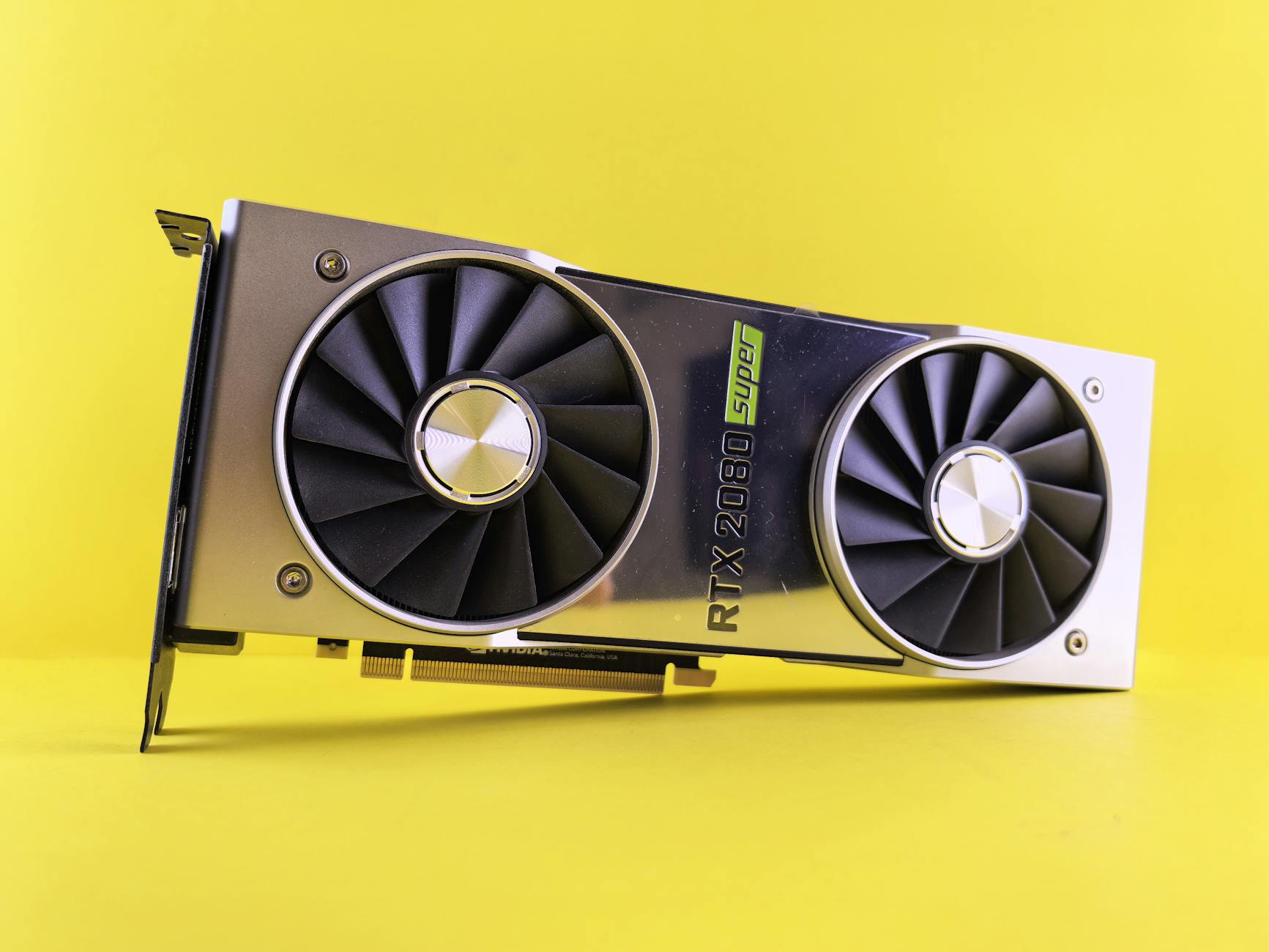
在系统升级或更换显卡等硬件迁移场景下,利用传感器日志可以直观评估升级效果。例如,从旧平台迁移到配备Ada Lovelace或RDNA 3架构的新显卡后,您可以分别记录两者在相同测试场景下的日志。重点对比“GPU Chip Power Draw”(芯片功耗)与“PCI-TDP %”指标。通过对比日志中的平均功耗与帧率输出,您能清晰地看到新显卡在能效比上的提升。在迁移过程中,建议先卸载旧驱动,安装最新版GPU-Z(如v2.60.0或更新版本)以确保对新架构Silicon DNA引擎的完美支持,避免因读取不到新显卡传感器而出现日志空值。
版本更新与日志后台静默运行设置
随着显卡微架构的快速更迭,保持GPU-Z处于最新版本至关重要。自v2.60.0版本(发布于2026年4月12日)以来,软件对传感器数据的读取算法进行了大幅优化,减少了后台记录日志时的CPU资源占用。在日常使用中,您可以将GPU-Z设置为开机自启并最小化到系统托盘。当您需要进行长时间的稳定性测试(如运行3DMark压力测试)时,只需开启日志记录,软件就会在后台静默输出。截至2026年06月,最新稳定版已完美兼容Windows全平台,确保在多核处理器环境下,后台日志写入不会对前台游戏帧率造成任何可感知的负面影响。
常见问题
为什么勾选了“Log to file”后,生成的日志文件里没有任何数据?
这通常是由于写入权限不足或路径冲突引起的。请确保您选择的日志保存路径不在系统受保护文件夹(如C:\Program Files)中。建议在非系统盘新建一个文件夹(例如D:\GPU-Logs)来存放日志。此外,如果GPU-Z未以管理员身份运行,也可能导致无法正常写入文件。
升级新显卡后,GPU-Z生成的日志里部分传感器参数显示为“N/A”怎么解决?
出现“N/A”通常是因为当前软件版本无法识别新显卡的传感器芯片。请访问GPU-Z官网下载最新稳定版。例如,针对较新的Ada Lovelace或RDNA 3架构,必须使用v2.60.0或更新版本,才能通过内置的Silicon DNA引擎正确映射并读取所有功耗与温度传感器数据。
传感器日志中的“PerfCap Reason”数值代表什么意思?
“PerfCap Reason”(性能限制原因)是NVIDIA显卡特有的传感器参数。它指出当前限制显卡提升频率的瓶颈。例如,值为“1”或“vRel”表示受限于电压,值为“2”或“VOp”表示受限于最大工作电压,而“4”或“Thrm”则表示因温度过高而降频。通过观察日志中该列的变化,可以快速判断显卡是否达到了功耗墙或温度墙。
总结
想要实时监控您的显卡健康状态并排查潜在硬件故障?请立即访问 [GPU-Z 官方专业版下载页面](/download.html) 获取最新稳定版,一键开启高精度传感器日志记录,让您的硬件运行状态了然于胸。