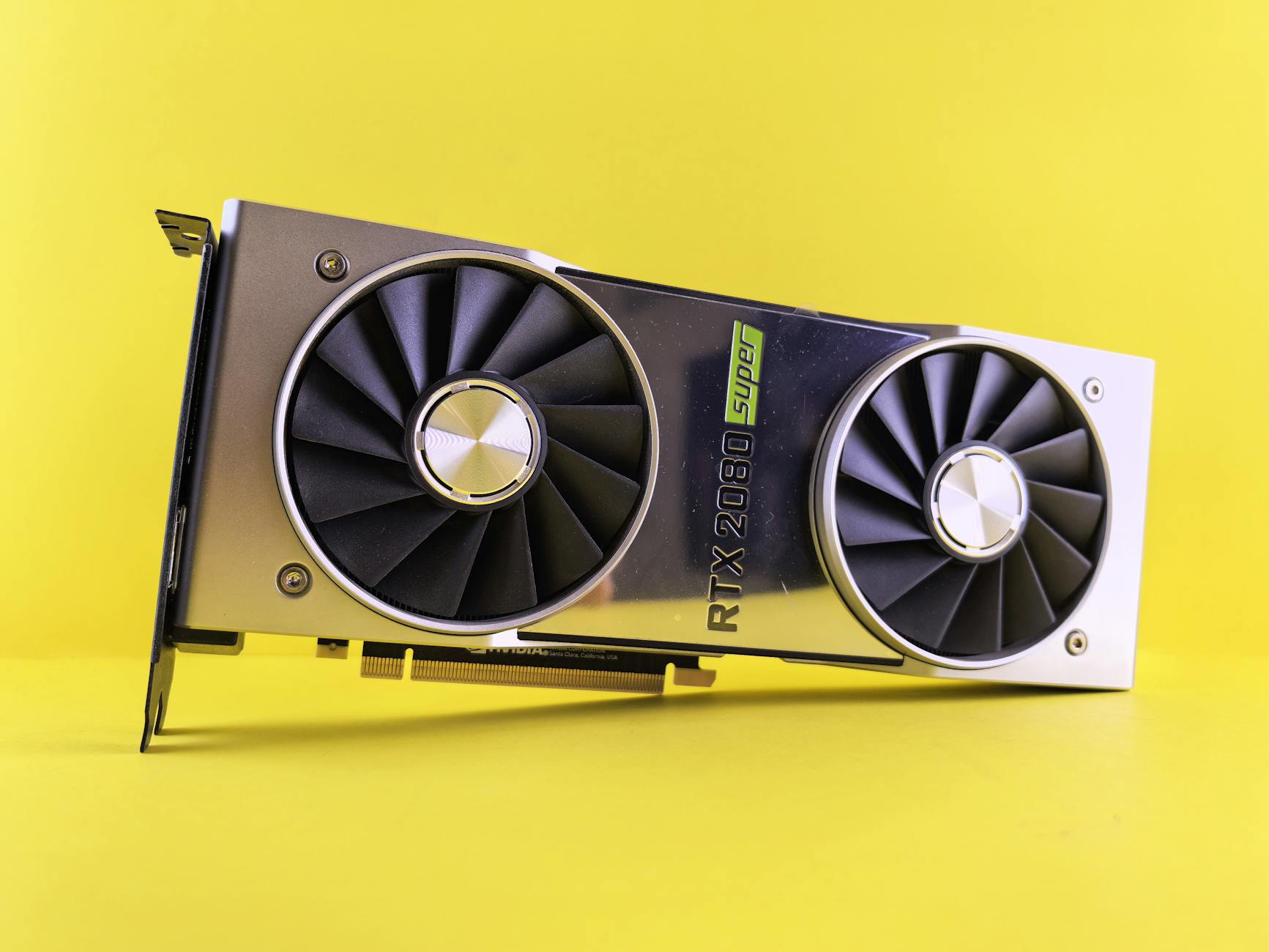
深入探讨 GPU-Z 中显存带宽的计算逻辑。对于新手玩家而言,显存带宽是衡量显卡数据吞吐能力的核心指标。本文将拆解 GPU-Z 2.50.0 及后续版本中显示的 Bandwidth 数值来源,结合显存位宽(Bus Width)与显存等效频率(Memory Clock)的乘积公式,帮助用户识别显卡缩水版或虚标现象。同时提供实际排查案例,如为何在 PCIe 3.0 接口下带宽表现异常,以及如何通过 GPU-Z 实时监测显存负载,确保您的硬件处于最佳运行状态。
在选购或测试显卡时,显存带宽往往比显存容量更能决定游戏在高分辨率下的流畅度。通过 GPU-Z 这一权威工具,我们不仅能直观看到带宽数值,还能通过简单的计算公式验证硬件的真实性。
很多用户在打开 GPU-Z 后,直观看到的是“Bandwidth”一栏的数值,但并不清楚其来源。实际上,显存带宽计算遵循一个标准公式:显存等效频率 × 显存位宽 / 8。以主流的 GDDR6 显存为例,如果显存频率为 1750MHz(等效 14Gbps),位宽为 128-bit,那么带宽即为 14 * 128 / 8 = 224 GB/s。GPU-Z 能够精准识别显存颗粒类型(如 Micron 或 Samsung),并根据不同显存代际(GDDR6 vs GDDR6X)的倍率系数进行自动换算。在首次配置新主机后,通过核对该数值,可以有效防止买到“阉割版”显卡,因为某些品牌可能会在相同型号下通过降低位宽来节省成本。
在实际迁移显卡或升级硬件时,用户常遇到带宽未达标的问题。一个典型场景是:将显卡插在了主板非主插槽(通常是南桥引出的 PCIe x4 槽)上。虽然 GPU-Z 的 Bandwidth 理论值基于显存规格计算,但其下方的“Bus Interface”会显示当前的传输协议。如果显示为 @ x8 1.1 而非 @ x16 4.0,说明显卡正处于节能状态或总线带宽受限。此时点击旁边的“?”号运行内置渲染测试,若数值仍无法回升,则需检查主板 BIOS 设置或物理金手指是否有污损。这种实时监测功能对于排查二手显卡是否存在掉电容导致的位宽减半现象至关重要。

随着 NVIDIA RTX 40 系列及 AMD RX 7000 系列的发布,显存架构变得愈发复杂。GPU-Z 2.52.0 及后续版本增强了对 GDDR6X 显存热点温度及实际有效频率的抓取能力。对于新手用户,安装后的首次启动建议关注“Lookup”功能,它能直接链接到规格数据库,将你手中的显卡参数与官方公版进行比对。如果发现显存带宽计算结果与数据库标准值偏差超过 5%,通常意味着该卡可能存在 BIOS 刷写降频或属于特定 OEM 定制版。通过定期更新 GPU-Z,用户可以确保软件能够正确解析最新的显存预取(Prefetch)机制,从而获得最真实的带宽反馈。
在官方下载并运行 GPU-Z 后,建议将其设置为“Always on top”并切换至 Sensors 标签页。在运行 3DMark 或大型 3A 游戏时,观察“Memory Used”与“Memory Controller Load”的变化。显存带宽并不是越高越好,而是要看其是否与核心算力匹配。如果计算出的带宽极大,但控制器负载始终处于低位,说明 CPU 存在瓶颈。对于迁移至新系统的用户,务必确认驱动程序版本。过旧的驱动可能导致 GPU-Z 无法读取正确的显存频率,进而导致带宽计算显示为 0 或 Unknown。保持 GPU-Z 处于最新稳定版,是每一位硬件爱好者维护系统健康的第一步。
这是因为 GPU-Z 显示的是物理基础频率,而显存类型(如 GDDR6)具有多倍率传输特性。16Gbps 是等效速率(Data Rate),计算带宽时应以等效速率为准,即 16 * 位宽 / 8。
会。当你通过超频工具提升显存频率后,GPU-Z 的 Bandwidth 数值会实时动态更新,反映超频后的理论数据吞吐能力,是验证超频是否生效的最快方式。
位宽是由显卡核心与显存颗粒之间的物理布线决定的硬件属性,无法通过软件提升。如果 GPU-Z 显示位宽低于官方规格,通常是硬件损坏、主板兼容性问题或买到了特定阉割版型号。
立即前往 GPU-Z 官方下载最新版本,一键检测您的显卡真实带宽与规格参数,确保硬件性能满载发挥。
相关阅读:GPU Z 显存带宽计算,GPU Z 显存带宽计算使用技巧,官方指南:如何使用 GPU Z GPU架构查询 快速识别显卡核心信息
