
GPU Z 安装 下载与安装指南 202605:官方最新版配置与避坑全解
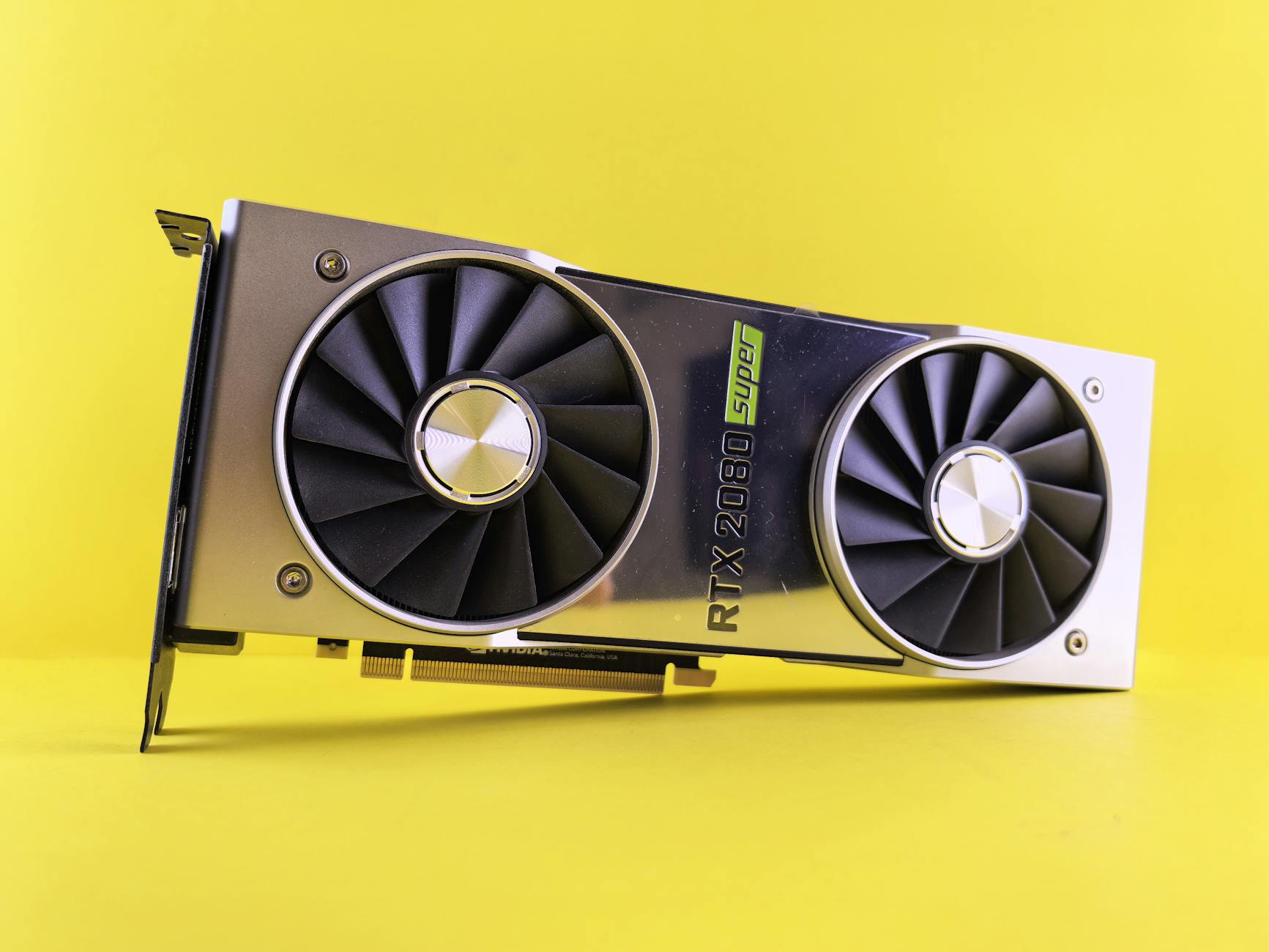
想要精准掌握电脑显卡的核心参数与健康状态?这份《GPU Z 安装 下载与安装指南 202605》专为新手用户打造,带您零门槛完成官方最新版的下载与部署。截至2026年05月,GPU-Z不仅完美支持NVIDIA Ada Lovelace、AMD RDNA 3及Intel Alchemist等主流架构,更提供强大的Silicon DNA引擎用于深度解析显卡体质。本文将详细拆解从官方入口(/download.html)获取v2.60.0稳定版、首次安装配置,到旧版本无损迁移的全流程。无论您是刚组装完新机需要验证显卡真伪,还是日常排查温度异常与显存降频问题,都能通过本指南快速上手,让硬件性能与运行状态
显卡作为电脑的核心资产,其真实规格与运行状态直接决定了整机体验。跟随本指南,只需三分钟即可完成GPU-Z的规范化部署,彻底告别假卡与暗病困扰。
认准官方下载入口与版本选择
规避第三方捆绑软件的第一步是认准官方下载渠道。请直接访问官网下载中心(/download.html),截至2026年05月,官方提供两大核心分支:标准版(大小约7.8 MB,基于v2.60.0稳定内核持续迭代)与ROG主题定制版(大小约8.2 MB)。对于绝大多数新手用户,标准版已能满足全系列NVIDIA、AMD及Intel核显的检测需求。如果您使用的是华硕ROG系列主板或显卡,ROG定制版内置的酷炫UI与专属监测面板将提供更具沉浸感的视觉体验。下载时,建议选择“本地下载”节点以保证完整性。获取安装包后,右键查看文件属性中的数字签名,确认签发者为官方机构,这是拦截被篡改或植入木马版本的关键步骤。
新手首次安装与基础配置流程
GPU-Z 提供了极度轻量化的部署体验。双击运行安装程序后,系统会提示选择“独立安装(Standalone)”或“便携运行(Portable)”。如果您需要长期监控显卡温度与风扇转速,强烈建议选择独立安装,并勾选“创建桌面快捷方式”与“开机自启动”选项。安装完成后首次启动,软件会自动触发“架构映射(Architecture Mapping)”功能,扫描当前硬件。此时,请重点关注主界面的“Name(显卡名称)”与“Fake(真伪标识)”字段。真实使用场景中,许多二手平台买家在装机后立刻运行GPU-Z,如果名称前出现“[FAKE]”字样或Logo显示为黄色感叹号,说明买到了刷写BIOS的扩容卡或矿卡。此时应立即截图保存证据并联系退货。
传感器监控与常见故障排查
成功安装后,切换至“Sensors(传感器)”选项卡,这里是排查显卡暗病的核心区域。GPU-Z 支持高达 100ms 的采样率(Frequency: 100ms Sampling Rate),能够精准捕捉瞬间的电压与温度波动。在实际游戏或高负载场景下,如果遇到画面突然卡顿或掉帧,请立即切回GPU-Z查看“PerfCap Reason(性能限制原因)”指标。若该条目显示为紫色的“Thrm”,则明确代表显卡因核心或显存过热触发了降频保护。此时,您可以进一步查看“Memory Temperature(显存温度)”数据,如果GDDR6X显存温度突破105℃,通常意味着显卡散热垫老化或装配不当。借助这些精确到个位数的实时传感器数据,新手也能像专业维修员一样迅速锁定硬件瓶颈。
旧版更新与数据迁移注意事项
随着新一代显卡架构的普及,保持GPU-Z为最新状态至关重要。当您需要从2024年或更早的历史版本升级到2026年最新版时,无需手动卸载旧版。直接运行新版安装包,系统会自动覆盖并保留您之前的自定义设置(如传感器界面的最高/最低值记录偏好)。在进行大版本迁移或准备为显卡刷写新固件前,务必使用主界面BIOS版本号旁边的小箭头按钮,执行“BIOS备份”操作。将提取出的.rom文件安全保存在非系统盘中。这一操作在显卡驱动崩溃或固件升级失败导致黑屏时,是恢复硬件出厂状态的唯一“救命稻草”。完整的显卡生态工具链不仅在于检测,更在于提供这种底层的安全保障。
常见问题
安装GPU-Z时提示“无法加载驱动程序”或报错代码127,该如何解决?
这种报错通常发生在Windows系统更新后或安全软件拦截了GPU-Z的底层硬件访问权限。解决方法:首先,右键点击GPU-Z快捷方式,选择“以管理员身份运行”。如果问题依旧,请暂时关闭第三方杀毒软件的“内核防护”功能,并前往官网(/download.html)重新下载截至2026年05月的最新完整包覆盖安装,以确保驱动签名与当前Windows内核兼容。
为什么在Sensors面板中,我的显存类型(Memory Type)显示为Unknown,且无法计算带宽?
出现此情况主要有两个原因:一是您正在使用刚刚发布的新型显卡,而旧版GPU-Z的数据库尚未收录该显存子系统(如某些新型HBM2e或美光新批次颗粒);二是显卡驱动未正确安装。请先确保已安装官方最新显卡驱动,随后通过GPU-Z内置的更新检测功能,升级至最新版本。新版能精准执行显存子系统审计,识别三星、美光或海力士等制造商信息。
我不想在电脑里安装多余软件,GPU-Z支持免安装直接测显卡体质吗?
完全支持。在双击下载的安装包(如v2.60.0标准版)时,启动向导会提供“Not now(现在不安装)”或便携模式的选项。选择该选项后,GPU-Z会直接将核心文件解压至临时目录并立即运行。您同样可以访问高级选项卡(Advanced)调用Silicon DNA引擎,深度解析ASIC Quality(显卡体质),测试完毕后关闭软件不会在系统中留下任何冗余注册表项。
总结
准备好透视您的显卡底层机密了吗?立即访问 GPU-Z 官方专业版下载中心(/download.html),获取2026年最新版检测工具,一键开启您的硬件诊断之旅!
相关阅读:GPU Z 安装 下载与安装指南 202605,GPU Z 安装 下载与安装指南 202605使用技巧,GPU Z 202620 周效率实践清单:新手必看的显卡监测与配置指南