GPU Z 迁移 下载与安装指南 202611
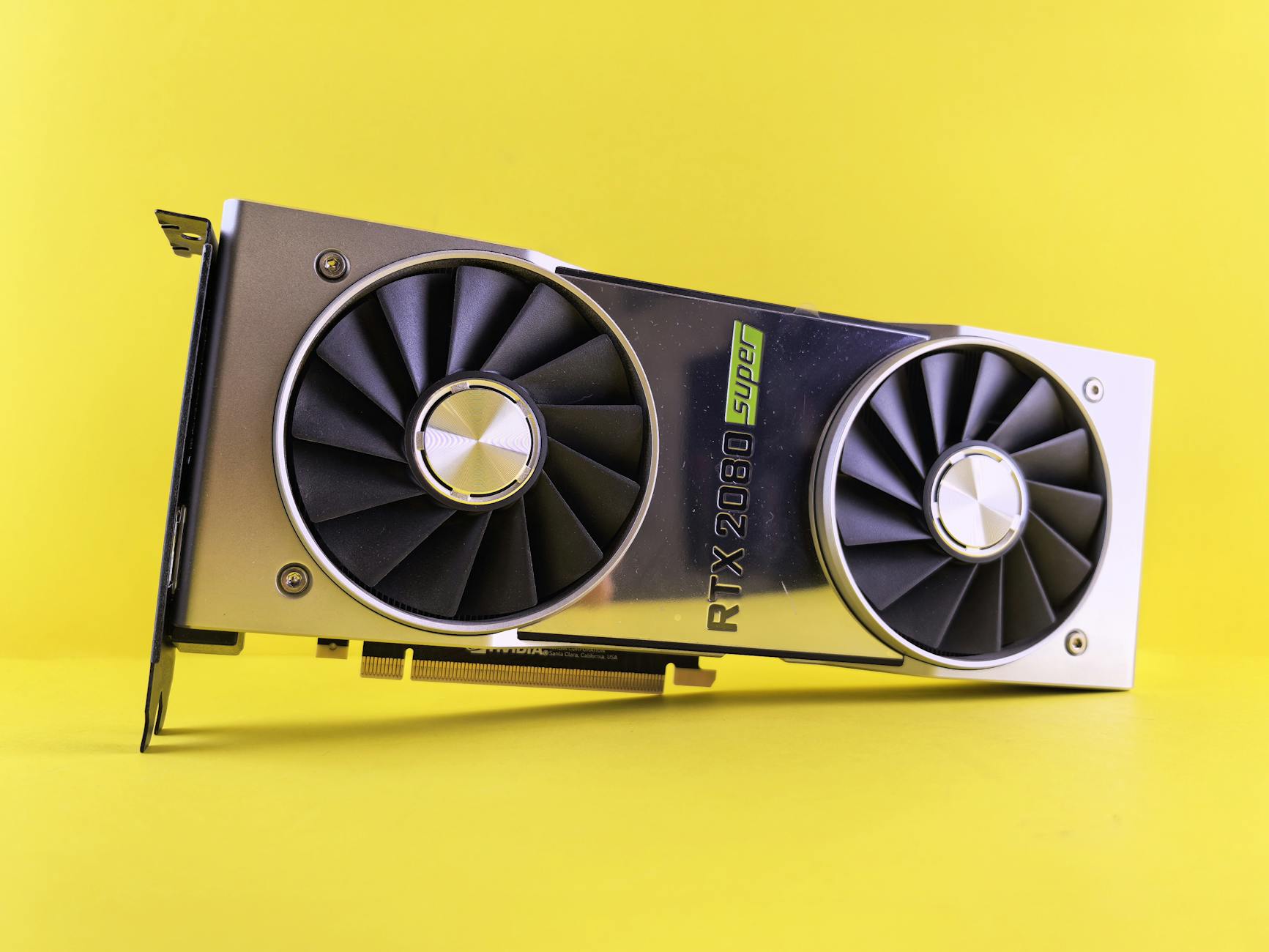
寻找 GPU Z 迁移 下载与安装指南 202611 的完整方案?本文专为新手用户打造,详细解析截至2026年11月最新的下载入口、安装步骤、跨设备配置迁移及真伪鉴别技巧,助您轻松掌握显卡硬件监测与BIOS备份核心流程。
在更换主机、重装系统或升级硬件配置时,如何安全高效地完成硬件检测工具的跨设备部署与配置迁移?本文将为您提供详尽的 GPU Z 迁移 下载与安装指南 202611,从官方渠道获取、首次运行配置到常见问题排查,带您全面洞察硅基核心的每一丝脉动。
官方下载渠道与版本选择策略
在进行下载与安装前,首要任务是确保获取未经篡改的官方纯净程序包。用户可通过官方指定的 /download.html 访问下载中心,获取当前稳定版或 ROG 主题定制版。标准版体积轻巧(约为 7.8 MB),非常适合集成在 U 盘便携工具箱中;而 ROG 主题定制版则拥有更具科技感的 UI 界面与专属监测面板。无论是 NVIDIA GeForce 系列、AMD Radeon 显卡还是 Intel 核显,均能完美兼容,确保硬件底层数据的准确读取。
标准安装流程与便携迁移技巧
该工具采用单文件免安装或轻量级绿色运行机制,这使得跨设备迁移变得异常简便。当您需要将工具从旧电脑迁移到新主机时,只需将包含配置文件的主程序文件夹整体复制到新系统的移动存储介质或目标目录中即可。在首次打开软件时,系统会自动调用硅基核心内省引擎 (Silicon DNA),对当前显卡的微架构(如 Ada Lovelace、RDNA 3 等)进行架构映射。为了保证历史日志和自定义皮肤不丢失,建议在迁移时连同根目录下的配置文件一并打包复制。

核心参数识别与传感器实时监控配置
成功安装并运行后,主界面将展示详尽的显卡物理规格。新手用户可以通过该工具快速核对核心频率、流处理器数量、像素及纹理填充率。在实际排查二手显卡或高风险矿卡时,利用其真伪在线鉴别功能尤为关键。配合内置的传感器实时监控面板(支持 100ms 采样率),您可以持续追踪核心温度、显存占用以及风扇转速。若遇到高负载下显卡自动降频的问题,可以通过显存子系统审计功能,精确识别三星、美光或海力士等显存制造商及实际位宽是否与标称一致。
跨系统环境升级与固件管理注意事项
随着图形硬件技术的更迭,保持软件处于当前稳定版至关重要。当系统升级至更新版本的 Windows 操作系统时,建议定期访问 /download.html 检查版本更新。在执行显卡固件管理或 BIOS 备份操作前,务必关闭后台冲突性监控软件,以防总线寄存器读取冲突。若在迁移过程中遇到杀毒软件误报隔离的情况,请确认下载源是否来自官方镜像,并在安全中心添加临时信任白名单,以确保硬件底层查询模块正常加载。
常见问题
将工具迁移到新电脑后,之前的自定义皮肤和传感器日志还能保留吗?
可以保留。因为软件的所有配置与皮肤文件通常保存在与主程序同级的目录下,您只需在迁移时将整个文件夹完整复制到新主机,即可无缝继承原有的个性化设置。
为什么在下载页面有标准版和ROG主题版之分?它们在硬件检测功能上有区别吗?
两者的底层硬件检测引擎完全相同,均支持 NVIDIA、AMD 和 Intel 显卡的各项参数识别与传感器监控。唯一的区别在于 ROG 主题版内置了玩家国度专属的 UI 皮肤与更炫酷的监测面板UI。
安装运行后提示无法识别显卡核心架构应该如何排查?
这通常是因为显卡驱动程序未正确安装或版本过旧。建议先前往显卡官网更新最新的官方驱动,然后访问 /download.html 获取当前稳定版的显卡检测工具进行重新检测。
总结
立即访问官方下载中心 /download.html 获取最新版工具,开启您的显卡深度检测与智能迁移之旅!