掌握核心性能:GPU Z 202625 周效率实践清单与新手配置指南
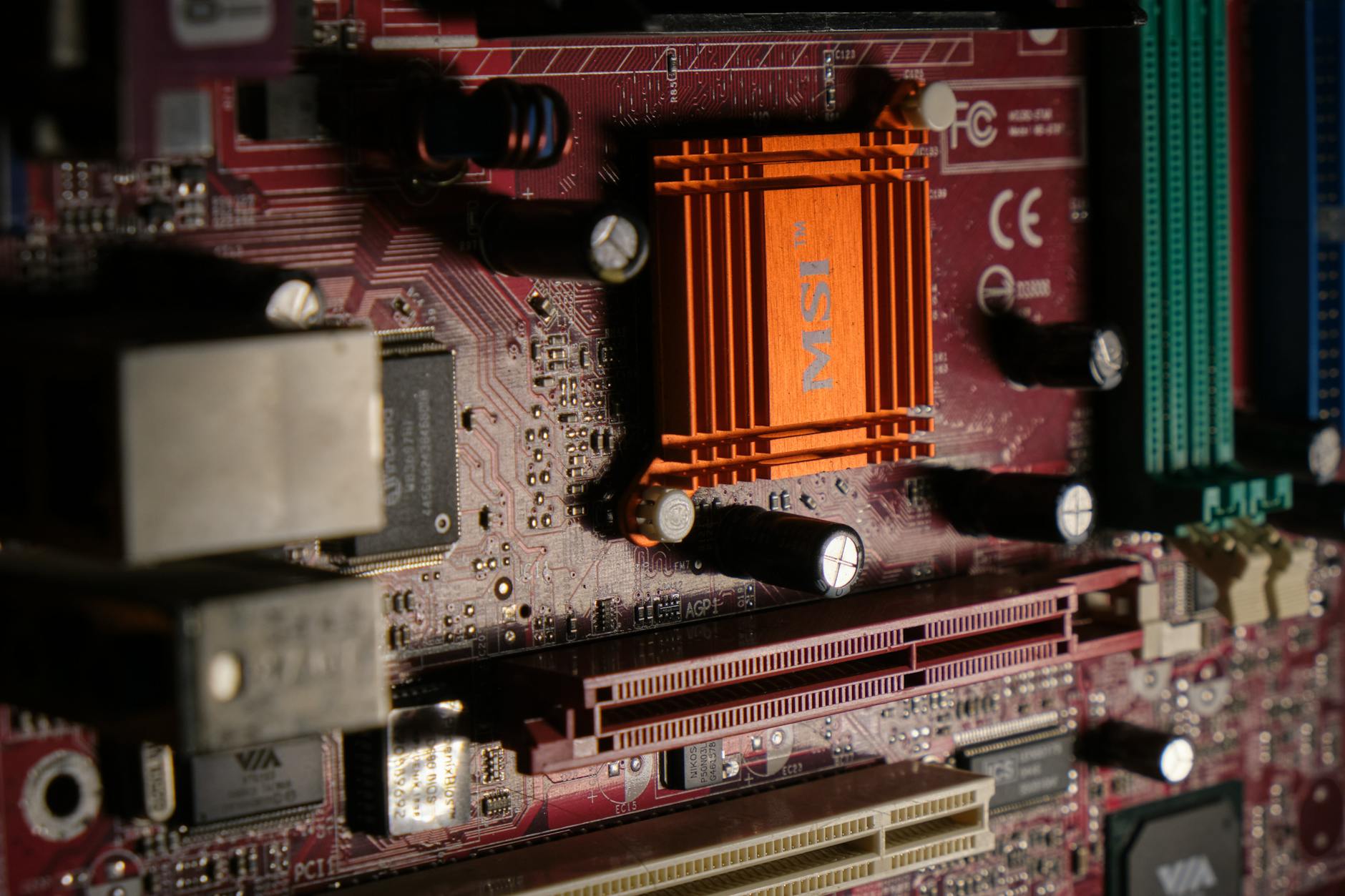
随着2026年各类高规格显卡的普及,如何精准监控并发挥硬件最大潜能成为关键。这份“GPU Z 202625 周效率实践清单”专为新手用户打造,直击安装、首次配置与数据迁移的核心痛点。截至2026年06月,GPU-Z通过其先进的Silicon DNA引擎,已能完美映射Ada Lovelace、RDNA 3等微架构。本清单将带你告别繁琐摸索,通过具体的排查场景与传感器配置技巧,快速掌握显卡体质查询、GDDR6X显存温度监控及一键鉴别矿卡等实用技能,让硬件性能了然于胸。
显卡状态监测不应只是发烧友的专属技能。面对复杂的硬件参数,新手用户往往在首次安装或更换设备时感到无从下手。跟随这份实践清单,你将建立起系统化的GPU管理逻辑。
部署与首次配置:捕捉100ms级的性能波动
获取纯净的监测环境是第一步。访问官方下载中心(/download.html),建议直接获取截至2026年06月的最新稳定版或ROG定制版。安装完成后,首次配置的核心在于传感器(Sensors)面板的调优。默认情况下,数据刷新频率可能无法捕捉瞬间的电压波动。请点击右上角设置图标,将“Sensor updating rate”调整为“100ms Sampling Rate”。这一步对于排查游戏卡顿至关重要。例如,当你遇到画面掉帧时,100ms的高频采样能精准记录下核心频率(Core Clock)是否在瞬间发生了降频。同时,勾选“Log to file”功能,将日志保存在非系统盘,以便在系统意外重启后,通过分析TXT文件中的“PerfCap Reason”列,快速定位是功耗墙(Pwr)还是温度墙(Thrm)导致的异常。
显存子系统排查实战:精准识别虚标与修改卡
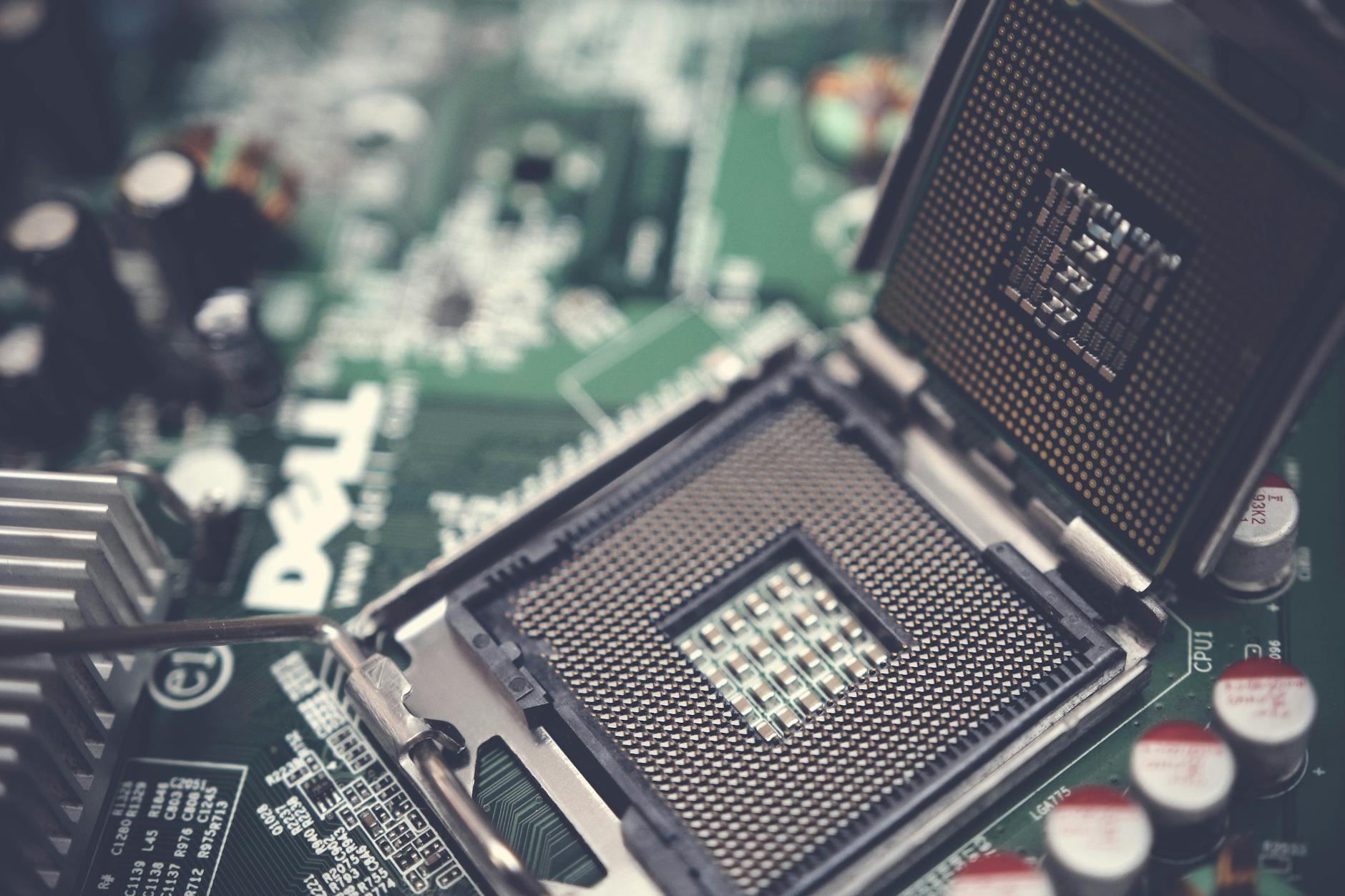
许多新手在购买二手显卡或整机后,最担心的就是买到翻新卡或参数虚标的劣质品。利用GPU-Z的显存子系统审计功能可以快速避坑。在主界面“Memory Type”一栏,不仅会显示GDDR6X或HBM2e等类型,旁边还会明确标注制造商(如Samsung、Micron、Hynix)。真实排查场景:如果你购买了一张标称配备美光GDDR6X显存的顶级显卡,但GPU-Z读取显示为Hynix且带宽(Bandwidth)数值与官方规格不符(基于实时时钟计算异常),这极有可能是刷了修改版BIOS的组装卡。此时,你可以点击“BIOS Version”旁边的提取按钮,将当前固件备份为.rom文件,并与TechPowerUp数据库中的原厂ROM进行哈希值比对,从而获取确凿的退换货证据。
架构映射与体质查询:洞察硅基核心潜力
了解显卡的底层架构参数,有助于更好地进行超频或降压配置。当前最新版的GPU-Z搭载了升级版的硅基核心内省引擎(Silicon DNA)。对于采用NVIDIA Ada Lovelace、AMD RDNA 3或Intel Alchemist架构的新一代显卡,它能精确识别到硅片的步进(Stepping)和修订版本(Revision)。在“Advanced”选项卡中,选择“ASIC Quality”(体质查询),系统会评估芯片的漏电率与超频潜力。对于新手而言,如果ASIC分数低于70%,建议在日常使用中保持默认频率,避免盲目拉高核心电压导致系统不稳定;若分数高于85%,则说明芯片体质极佳,可以在散热允许的情况下,尝试降低电压(Undervolting)运行,这不仅能显著降低满载时的风扇噪音,还能延长硬件寿命。
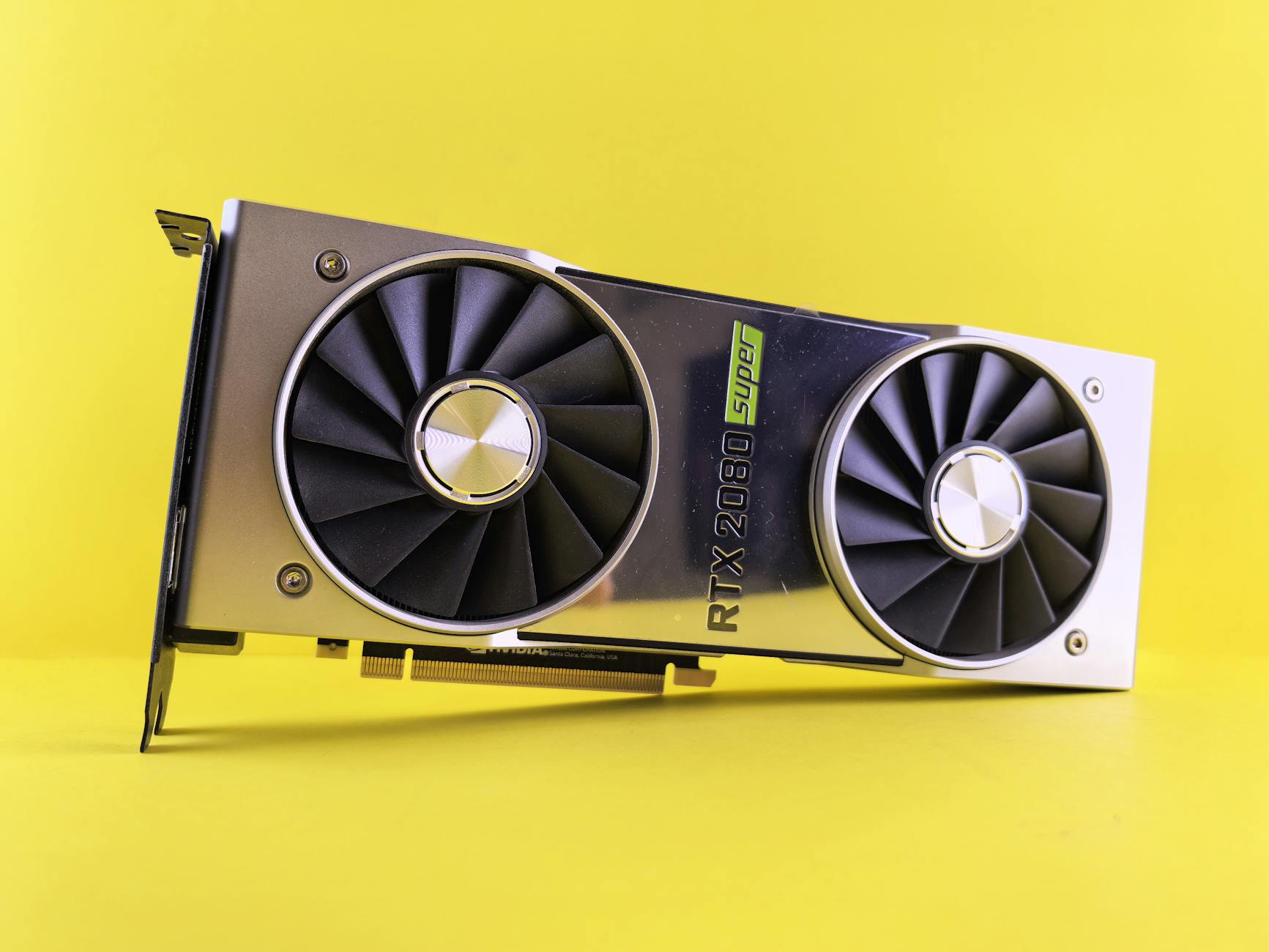
跨设备迁移与驱动更新避坑指南
当你将显卡迁移到全新组装的电脑,或进行年度驱动大版本更新时,GPU-Z是验证系统状态的最佳工具。首先,在主界面的“Bus Interface”处,务必检查PCIe通道的运行状态。真实场景:小李在将显卡移至新主板后,发现游戏性能锐减。通过GPU-Z检查,发现接口状态显示为“PCIe x16 4.0 @ x4 4.0”。这意味着显卡虽然插在x16插槽上,但实际只运行在x4带宽下。排查后发现是M.2固态硬盘占用了通道。点击该参数旁边的“?”图标运行渲染测试,可强制显卡脱离节能模式,从而显示真实的接口带宽。此外,在更新显卡驱动后,务必核对“Driver Version”是否与你刚刚安装的版本号完全一致,并确认底部的“WHQL”徽标是否亮起,以确保驱动程序的完整性与微软官方认证。
常见问题
刚装完新机,为什么传感器面板里的显卡风扇转速(Fan Speed)一直显示为0 RPM?
截至2026年,绝大多数主流显卡(如Ada Lovelace架构系列)均标配了智能启停技术。当GPU核心温度低于预设阈值(通常为50℃-60℃)时,风扇会完全停转以保持静音。你可以在GPU-Z中点击“?”图标运行简单的渲染负载,观察温度上升后RPM数值是否恢复正常读取。
提取备份BIOS时提示“BIOS reading not supported on this device”该如何处理?
这通常发生在系统底层驱动冲突或安全软件拦截时。请确保你运行的是截至2026年06月的最新版GPU-Z,并以管理员身份启动程序。如果问题依旧,尝试在设备管理器中暂时禁用显卡,提取完成后再重新启用;或者检查是否正在后台运行其他深度读取硬件信息的冲突软件。
如何利用日志文件(Log to file)精准抓取游戏闪退瞬间的硬件状态?
在Sensors面板勾选“Log to file”并设定保存路径。将“Sensor updating rate”设置为100ms。复现闪退后,打开生成的TXT日志,直接翻到文件最末尾的几行数据。重点查看“GPU Temperature”是否触碰温度墙(如105℃),以及“Board Power Draw”是否出现异常峰值,从而判断是散热硅脂干涸还是电源供电不足。
总结
准备好全面掌控你的图形处理器了吗?立即访问 /download.html 下载 GPU-Z 官方专业版,获取最新版本的硬件检测利器,开启你的专业级显卡监测之旅。
相关阅读:GPU Z 202625 周效率实践清单,GPU Z 202625 周效率实践清单使用技巧,GPU Z 202622 周效率实践清单:新手快速上手的显卡监测与诊断指南