
GPU Z 显卡渲染测试实用指南:排查PCIe通道缩水与满载故障
本文专为硬件新手打造,详细介绍如何利用 GPU Z 显卡渲染测试功能排查显卡故障。通过运行内置的渲染负载,您可以轻松检测PCIe插槽是否遭遇通道缩水、金手指接触不良等物理问题。文章结合截至2026年06月的最新稳定版 v2.60.0 进行实操讲解,帮助您在首次配置、安装或系统迁移后,快速评估显卡在满载状态下的总线接口表现与实时传感器数据。
许多新手玩家在组装新机或迁移系统后,常遇到显卡性能达不到预期的问题。其实,通过 GPU Z 显卡渲染测试,我们可以一键让显卡进入满载状态,从而准确读取其真实的PCIe通道带宽与实时运行状态。
首次配置激活:如何开启隐藏的渲染负载窗口
首次安装并打开 GPU-Z 官方专业版后,很多新手用户会疑惑为什么“Bus Interface”(总线接口)一栏显示的数据与显卡官方规格不符。例如,一张支持 PCIe 4.0 x16 的显卡,在桌面闲置时可能会显示为 PCIe 1.1。这是因为现代显卡为了节能,在无负载时会自动降低总线协议版本。要看到真实带宽,您需要点击总线接口右侧的“问号”图标。这会弹出一个专门的“GPU Z 显卡渲染测试”窗口。点击“Start Render Test”按钮后,程序会渲染一个简单的3D物体,强制显卡脱离节能状态,此时主界面上的总线参数才会实时更新为真实的满载协议。
物理排查实战:解决PCIe通道缩水与插槽接触不良
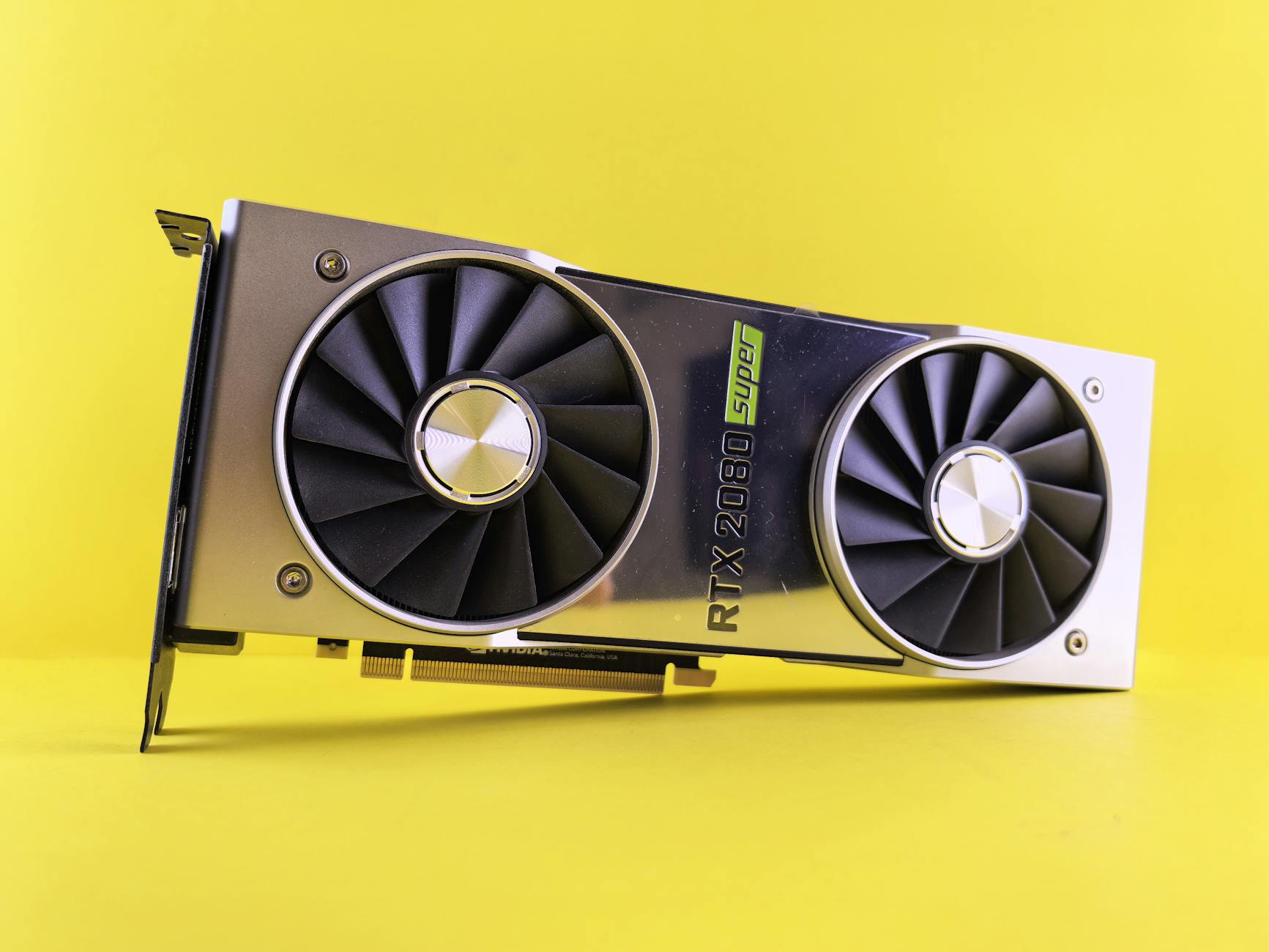
在实际装机场景中,显卡插槽缩水是常见的性能瓶颈。例如,用户可能不小心将显卡插在了主板下方的 PCIe x4 物理插槽上,或者由于机箱变形导致显卡金手指与主板插槽接触不良。通过运行 GPU Z 显卡渲染测试,您可以直接观察通道变化。如果在渲染测试运行期间,总线接口依然显示为“@ x8”甚至“@ x4”,而非满载的“@ x16”,这就证实了通道缩水问题的存在。此时应关机断电,重新插拔显卡,清理金手指灰尘,或将显卡迁移至最靠近CPU的第一根 PCIe x16 插槽,以恢复完整的硬件性能。
多卡环境迁移:如何切换目标GPU进行压力测试
在配置有核显加独显的混合系统,或者安装了多张显卡的专业工作站中,进行渲染测试需要注意目标设备的选择。在首次配置或系统迁移后,打开软件时默认显示的可能是 CPU 的集成显卡。此时直接开启渲染测试,不仅无法测试到独立显卡,还可能误判核显性能。正确的操作是,在 GPU-Z 界面最下方的下拉菜单中,手动切换至您需要测试的独立显卡(如 NVIDIA 或 AMD 独显),然后再点击问号按钮启动渲染测试。同时,切换到“Sensors”(传感器)标签页,实时监控核心温度与热点温度,防止因散热器贴合不紧密导致渲染测试中途黑屏。
版本兼容性确认:基于最新稳定版的架构映射
为了确保渲染测试时传感器数据的准确性,建议用户访问官方渠道更新软件。截至2026年06月,官方提供的标准版稳定版本为 v2.60.0(发布于2025年4月12日,文件大小约 7.8 MB)。该版本内置了先进的 Silicon DNA 引擎,能够深度解析包括 NVIDIA Ada Lovelace、AMD RDNA 3 以及 Intel Alchemist 在内的微架构核心。使用过旧的版本可能会导致在运行渲染测试时,无法正确唤醒最新架构显卡的满载状态,或者在传感器面板中出现温度、功耗读数缺失的情况。因此,保持软件处于最新状态是准确诊断的前提。
常见问题
为什么启动渲染测试后,总线接口的 @ 符号后面依然没有达到最大带宽?
这通常意味着硬件层面存在限制。请检查显卡是否插在主板非主插槽(如仅支持x4或x8的插槽)上,或者主板BIOS中是否限制了PCIe速率。此外,部分主板在插满M.2固态硬盘时会共享PCIe通道,导致显卡带宽自动折半。
运行渲染测试时电脑直接蓝屏或自动重启,是显卡坏了吗?
不一定。渲染测试虽然负载较轻,但也会瞬间拉高显卡功耗。如果出现蓝屏或重启,优先排查电源供电线是否插紧、电源额定功率是否不足,或者显卡核心温度是否瞬间突破了温度墙(可通过Sensors面板的Log to file功能记录死机前的温度)。
ROG主题定制版与标准版在渲染测试功能上有区别吗?
两者在核心的渲染测试算法、Silicon DNA 架构识别以及传感器监控功能上完全一致。ROG主题定制版(如2025年4月10日发布的 8.2 MB 版本)仅在 UI 视觉界面和监测面板皮肤上进行了个性化定制,新手用户选择 7.8 MB 的标准版即可满足所有排查需求。
总结
访问 [GPU-Z 官方专业版下载中心](/download.html) 获取最新标准版或 ROG 定制版,一键开启显卡渲染测试,排查您的硬件潜在故障。