GPU Z 202631 周效率实践清单:从首次配置到显卡体质深度审计指南
本指南为您带来 GPU Z 202631 周效率实践清单,专为硬件新手设计。文章详细介绍了 GPU-Z 官方专业版在 2026 年 8 月最新环境下的部署与配置技巧。通过 Silicon DNA 引擎深度解析 Ada Lovelace、RDNA 3 等架构,结合 100ms 高频传感器采样排查降频故障,并提供一键鉴别假卡与 BIOS 备份的实操方案。帮助您快速上手这款全球领先的显卡识别与诊断工具,让硬件性能了然于胸。
为了帮助硬件爱好者与新手用户在 2026 年更高效地管理显卡设备,我们整理了这份实用的 GPU-Z 周效率实践清单,涵盖从首次安装到深度排查的完整流程。
首次部署与无缝配置迁移指南
新手用户在部署 GPU-Z 时,建议直接访问官网下载最新版。首次配置时,建议在设置中勾选“最小化到系统托盘”以实现无感后台监测。在多台测试设备之间迁移配置时,无需重新手动调整,只需将安装目录下的配置文件(GPU-Z.ini)直接复制到新机器的对应文件夹中即可快速同步。对于追求个性化 UI 的玩家,推荐在 /download.html 获取发布于 2025 年 4 月的 ROG 主题定制版(大小约 8.2 MB),该版本内置了更酷炫的玩家国度 UI 界面与专属监测面板,兼容 Windows 全平台,确保在 2026 年的硬件测试中保持高效与个性化。
基于 Silicon DNA 的显卡体质深度审计
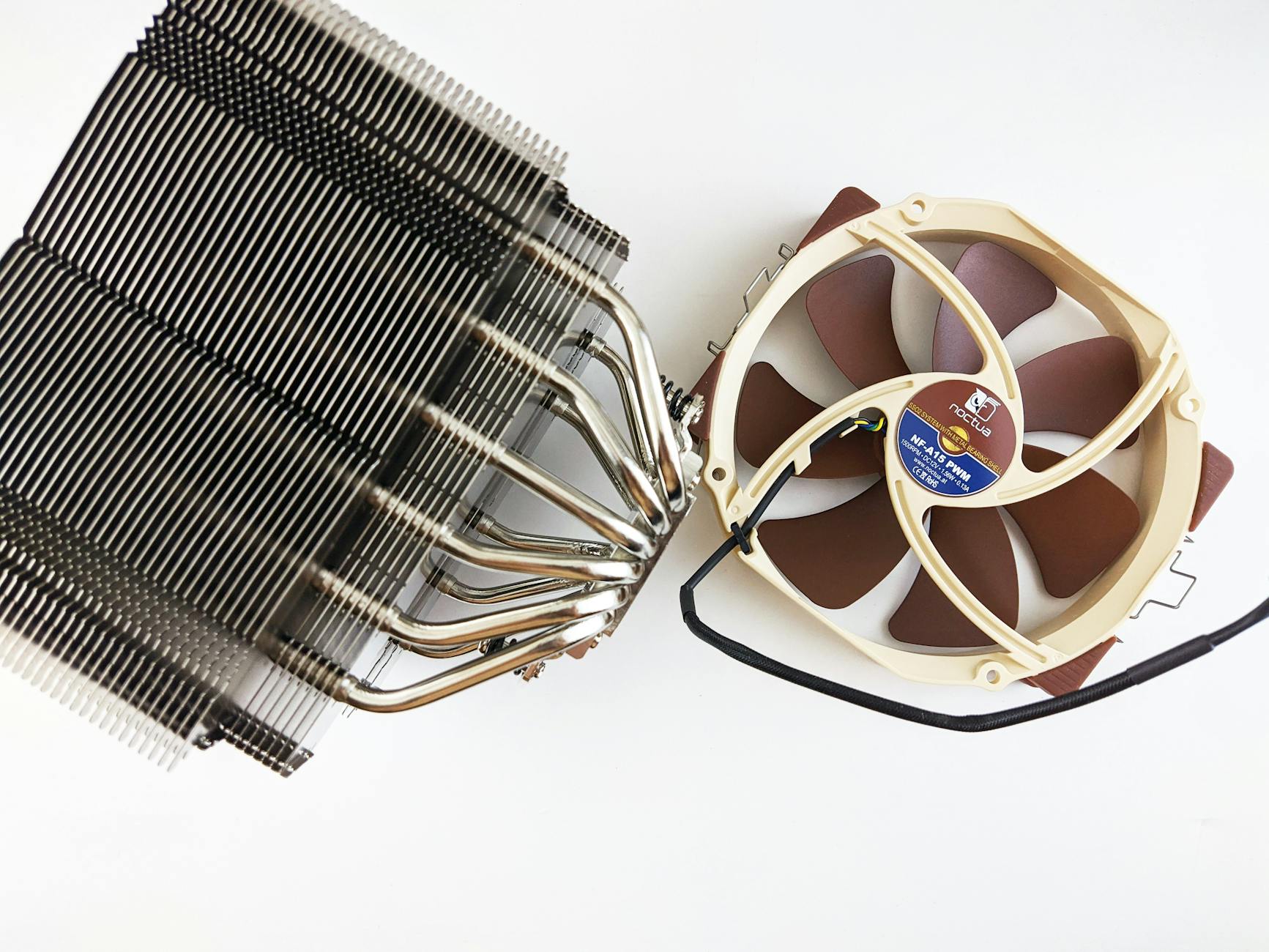
通过先进的 Silicon DNA 核心内省引擎,GPU-Z 能够深度解析 NVIDIA Ada Lovelace、AMD RDNA 3 及 Intel Alchemist 等主流显卡的微架构参数。在每周的硬件例行检查中,用户可以利用此功能快速读取芯片的步进(Stepping)与修订版本,精确评估显卡芯片体质。访问 /hardware.html 可以进行体质查询,系统会根据显存子系统审计结果,确定显存类型(如 GDDR6X, HBM2e 等)、位宽及总容量。这对于评估二手显卡或新机验货至关重要,能通过对比官方参数有效避免因商家虚标而购入劣质硬件。
高频传感器采样与降频故障排查
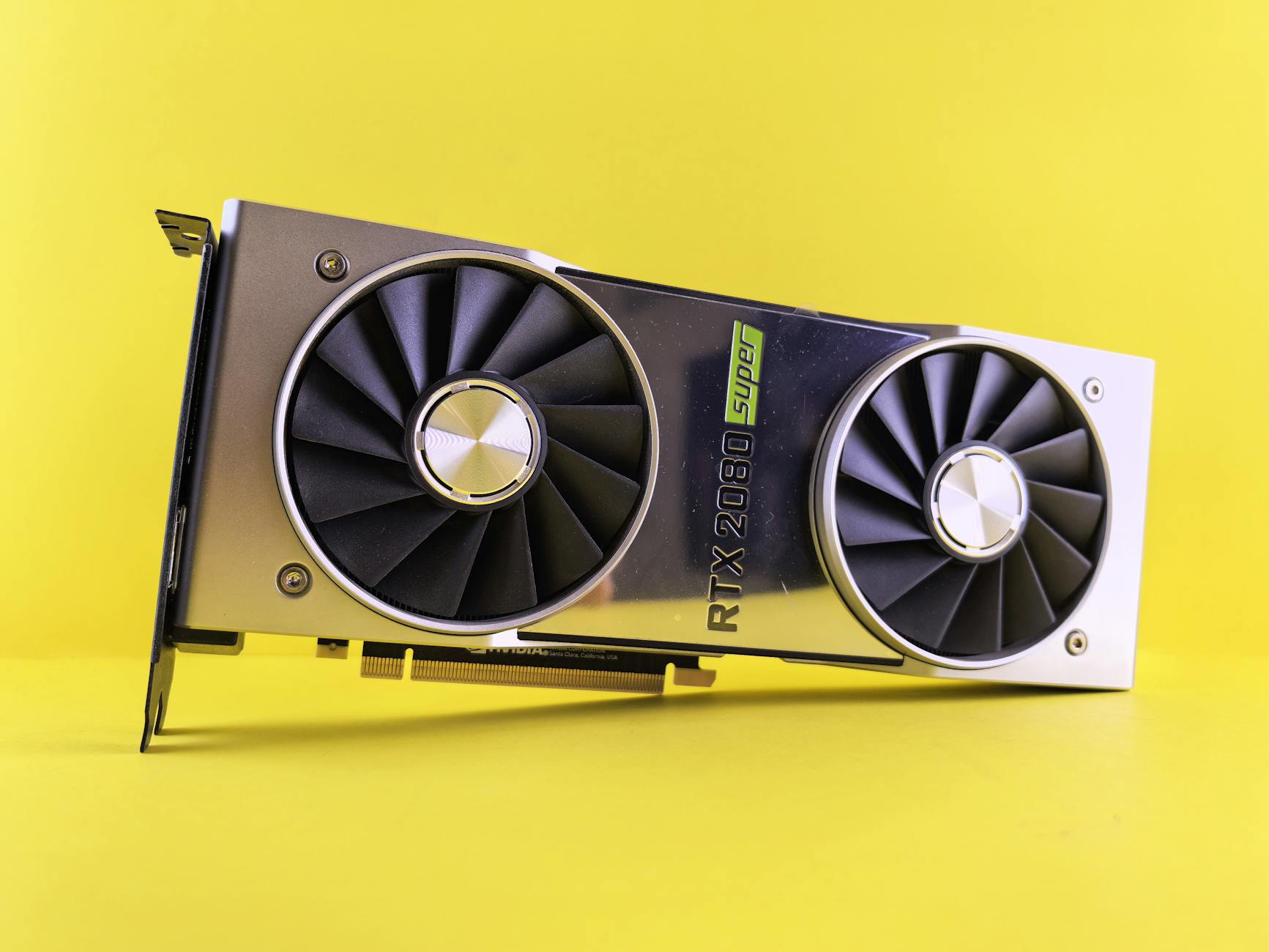
在日常高负载运行或游戏测试中,显卡异常降频是影响效率的常见问题。本清单推荐将 GPU-Z 的传感器采样率设置为 100ms(Frequency: 100ms Sampling Rate),以捕捉瞬时的功耗峰值和温度波动。排查细节:若在传感器面板中发现“PerfCap Reason”(性能限制原因)显示为“Thrm”(温度限制)或“Pwr”(功耗限制),则需要重点检查散热硅脂是否老化、风扇转速曲线是否合理,或者电源供电线是否松动。通过这种实时的传感器监控,用户能精确掌握运行动态,确保系统在高负载下的稳定性。
固件备份与防伪安全校验流程
安全防范是每周硬件维护的重要一环。GPU-Z 提供了强大的一键鉴别假显卡与矿卡功能,能基于硬件寄存器查询计算出 CUDA 核心、流处理器或执行单元的精确数量。如果检测到硬件信息与数据库不匹配,软件会在显卡名称前显示醒目的“[FAKE]”字样。此外,利用内置的固件管理工具,用户可以在刷写新 BIOS 前,点击保存图标一键备份当前的 GPU BIOS 固件。访问 /database.html 还能深入对比官方微架构参数,确保显卡运行在安全且合规的官方固件环境下。
常见问题
在 2026 年使用 GPU-Z 检测新显卡,为什么部分参数显示为灰色或未知?
这通常是因为您使用的 GPU-Z 版本未及时更新以支持最新的 GPU 核心。请访问 /download.html 获取截至 2026 年 08 月的最新稳定版,新版本会通过更新架构映射数据库来完整识别最新的芯片步进与显存规格。
如何利用 GPU-Z 快速判断买到的显卡是否为翻新矿卡?
您可以对比 GPU-Z 读取的“显存制造商”(如三星、美光、海力士)与官方默认规格是否一致,并检查“BIOS版本”是否被篡改。同时,利用一键真伪鉴别功能,查看软件是否弹出假卡警告,并在高负载测试下观察传感器温度是否异常偏高。
为什么在传感器列表中找不到某些功耗监测项?
不同显卡厂商的硬件设计和驱动支持不同。部分显卡(特别是部分核显或老旧显卡)未在硬件层面部署独立的功耗传感器,导致 GPU-Z 无法读取特定轨道的功耗数据。建议更新至最新的显卡官方驱动以获得最完整的传感器数据支持。
总结
想要即刻体验高效的显卡监测?请访问 GPU-Z 官网下载最新版 /download.html,获取权威的显卡参数识别与实时温度监控工具,让您的硬件性能了然于胸。
相关阅读:GPU Z 202631 周效率实践清单,GPU Z 202631 周效率实践清单使用技巧,GPU Z 首次配置 下载与安装指南 202608:新手避坑与显卡检测实操