在显卡市场鱼龙混杂的当下,学会使用 GPU Z 显卡真伪辨别功能是每位装机用户的必修课。本文将深入解析如何通过 GPU-Z 2.50.0 及以上版本内置的 [Fake] 识别机制,结合核心代号、流处理器数量及 BIOS 校验等硬核参数,快速锁定硬件真实身份。无论你是刚从二手平台淘到低价显卡,还是怀疑新机配置被掉包,掌握这些实战排查技巧,都能让你在复杂的硬件市场中精准避坑,确保每一分钱都花在实处。
面对价格诱人但来源不明的显卡,仅凭外观很难分辨其真实性能。GPU-Z 作为全球公认的显卡检测权威工具,其强大的数据库比对功能可以瞬间让虚假参数现形。
在 GPU Z 显卡真伪辨别过程中,最简单的方法就是观察软件顶部的显卡名称。自 GPU-Z 2.12.0 版本起,官方引入了针对虚假显卡的检测算法。如果你在闲鱼或拼多多购买了一张号称是“GTX 1050 Ti”的显卡,但在 GPU-Z 的 Name 栏目中看到了前缀为 [Fake] 的字样,这说明该卡是由老旧的 GTS 450 或 GTX 550 Ti 通过修改 BIOS 刷出来的“马甲卡”。这种显卡虽然在系统属性里显示为高端型号,但实际核心架构完全落后,且无法安装官方最新的 Game Ready 驱动,一旦尝试更新驱动,往往会导致蓝屏或黑屏故障。
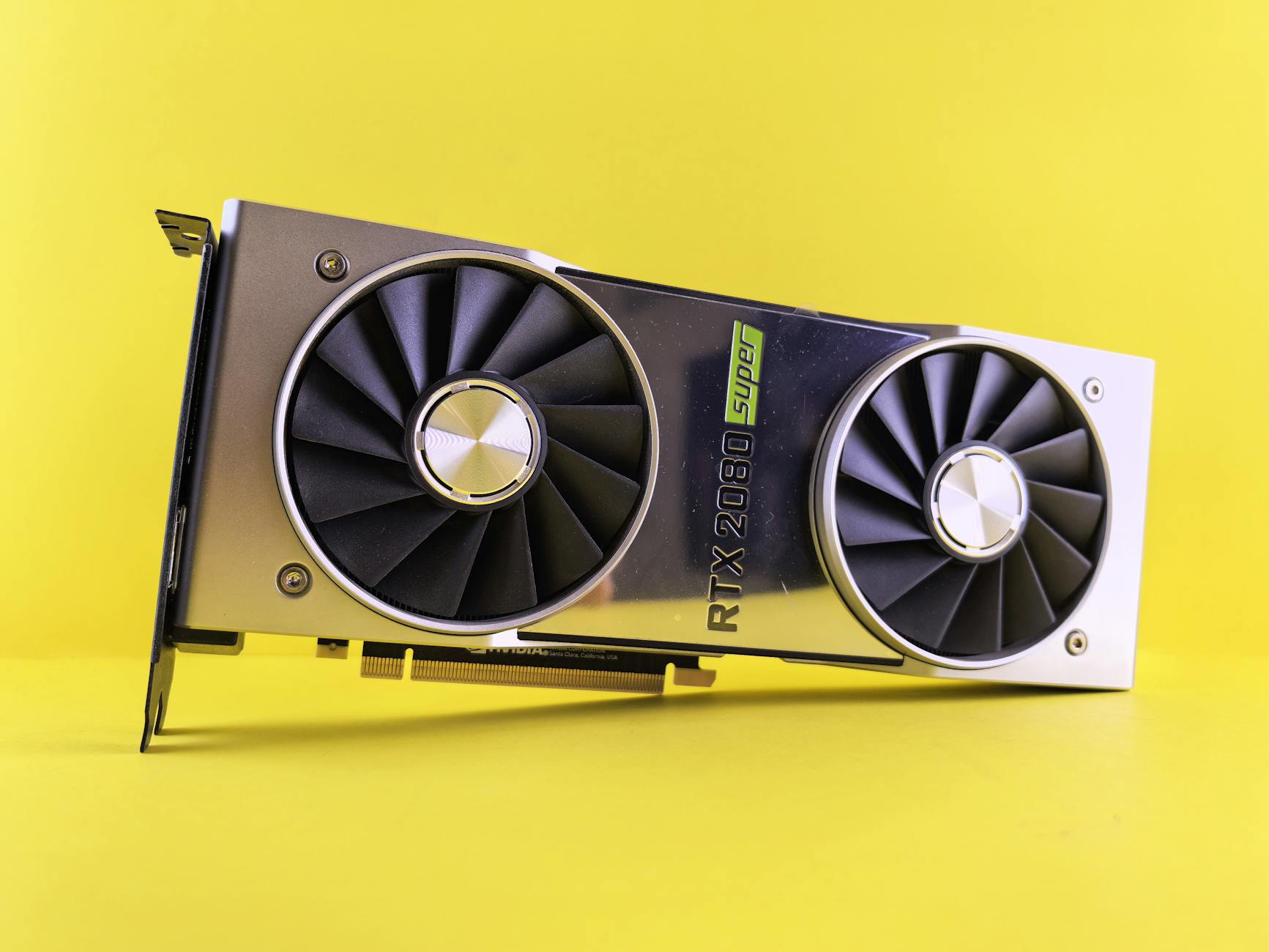
除了自动报警,手动校对核心参数是进阶玩家的必备技能。以常见的 RTX 3060 为例,正品的 GPU Codename 应为 GA106,如果软件显示为 GP106(这是 GTX 1060 的核心),那么该卡必然是伪造的。此外,注意观察 Release Date(发布日期)和 Transistors(晶体管数量)。真实的硬件参数在 GPU-Z 数据库中是唯一且确定的。例如,RTX 4070 发布的具体日期是 2023 年 4 月 13 日,如果你的检测结果显示日期早于此或参数不匹配,则说明硬件底层信息已被篡改。点击软件右侧的“Lookup”按钮,可以直接跳转至 TechPowerUp 数据库进行在线比对,这是判定真伪的最权威路径。
在高端显卡迁移或二次交易中,通过显存带宽(Bandwidth)来辨别真伪非常有效。虚假显卡往往会缩减位宽,例如一张标称 256-bit 的显卡,实测带宽如果远低于官方标称值,说明其显存颗粒或电路设计存在缺陷。此外,查看 BIOS Version 是识别“矿卡”改装的关键。很多矿卡为了提高挖矿效率会刷入定制 BIOS,这会导致在 GPU-Z 中显示的频率(Clock)与官方默认值不符。通过对比 Subvendor(子供应商)信息,如果一张华硕显卡的子供应商显示为其他品牌,那么这张卡极大概率是经过了“借尸还魂”的拼装卡。
很多新手在安装好 GPU-Z 后,发现大量参数显示为“Unknown”或灰色不可选,便惊慌失措以为买到了假货。这通常发生在两个场景:一是显卡驱动未正确安装,导致软件无法通过底层接口读取数据;二是 GPU-Z 版本过低,无法识别最新发布的显卡。例如,如果你使用 2021 年的老版本 GPU-Z 去检测 2024 年新出的 RTX 40 Super 系列,必然会出现识别错误。此时,你应该先前往官网下载最新的驱动程序,并确保 GPU-Z 更新至最新版本。如果更新后依然无法显示显存品牌(如 Samsung、Micron 或 Hynix),则需要警惕该显卡是否经过了非法的物理改板或维修。
没有 [Fake] 标识并不代表百分之百正品。部分高明的翻新卡通过物理手段屏蔽了部分核心单元,或者使用了体质极差的残次芯片。建议配合 3DMark 压力测试,观察 GPU-Z 监控面板中的 Sensors 选项卡,查看核心温度和功耗(Board Power Draw)是否达到官方标准,若功耗锁死在极低水平,说明硬件存在缩水。
显存品牌不作为真伪的直接证据,因为同一型号的显卡(如 RTX 3060 Ti)可能存在三星、美光、海力士多种显存混用的情况。但如果你购买的是特定宣称“三星颗粒”的高溢价版本,而 GPU-Z 显示为其他品牌,则说明卖家存在虚假宣传,属于货不对板。
这通常不是假货问题,而是节能机制或带宽限制。首先确认显卡是否插在了主板第一根 PCIe 插槽上;其次,点击 GPU-Z 旁边的问号图标运行渲染测试,观察在高负载下总线是否恢复到 @ x16 状态。如果负载下依然维持在低带宽,请检查主板设置或显卡金手指是否有污损。
拒绝虚假硬件,从精准检测开始。立即下载最新版 GPU-Z,一键开启显卡真伪辨别,守护您的电脑性能安全。
