GPU Z 设置优化与稳定性建议 202608:新手必看的高效监测与故障排查指南
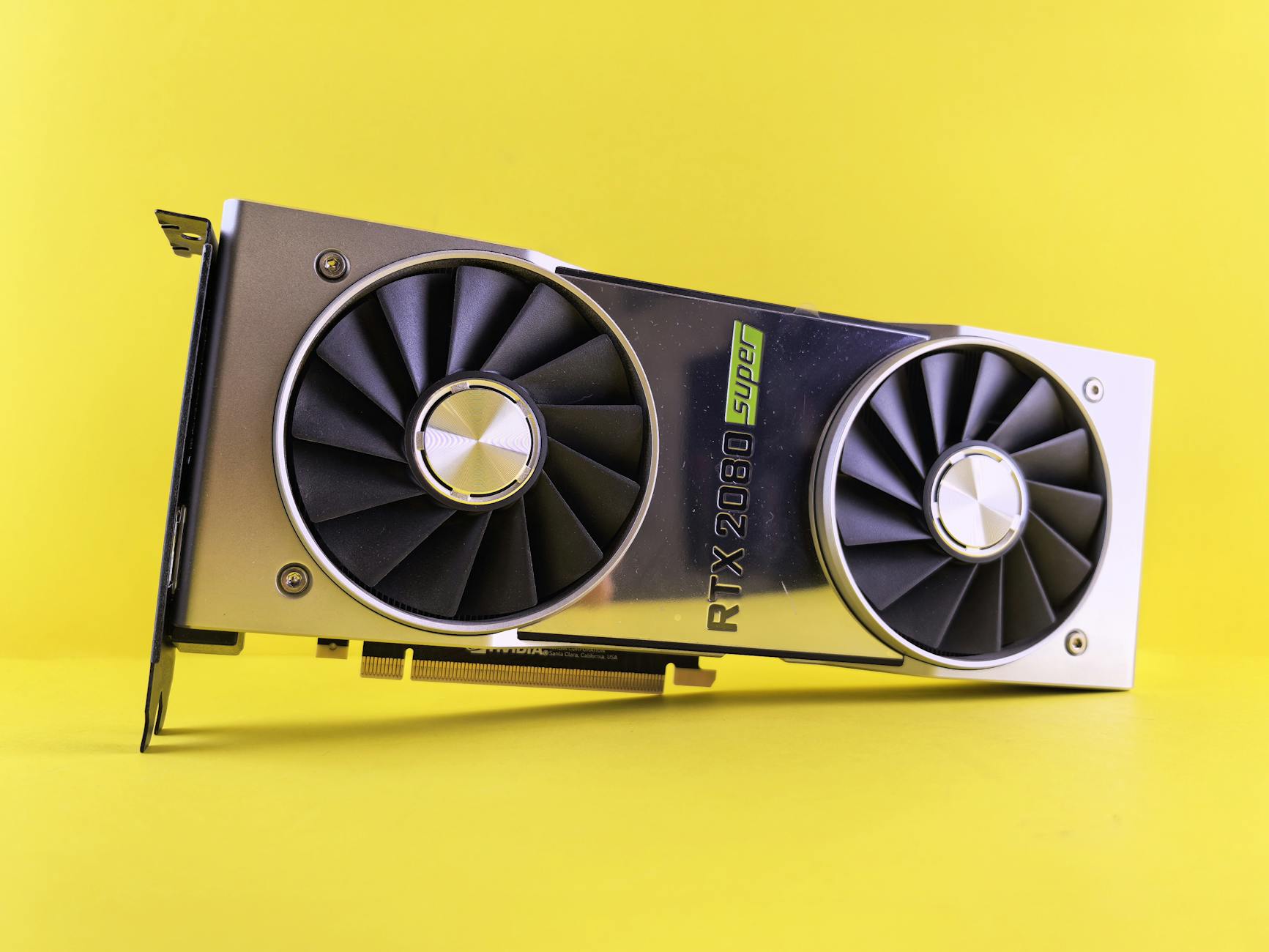
针对 2026 年最新的显卡硬件环境,本文深入解析 GPU-Z 的核心设置优化方案。从首次安装到传感器采样率调整,再到利用 Silicon DNA 引擎进行体质查询与真伪鉴别,我们为您提供详尽的稳定性建议。无论您是刚购入最新架构显卡的新手,还是需要进行 BIOS 备份的硬件发烧友,这份截至 2026 年 11 月的实操手册都将助您精准掌握显卡运行状态,确保系统在高负载下的极致稳定,避免因参数误读导致的硬件风险。
在高性能计算与游戏需求日益增长的 2026 年,精准监控显卡状态已成为确保系统稳定的必修课。GPU-Z 作为全球领先的诊断工具,不仅能揭示硅基核心的底层机密,更是排查硬件故障的利器。
首次安装与界面初始化优化
在 2026 年 11 月的环境下,建议用户通过官方入口 [/download.html] 获取最新的 v2.60.0 或更高版本。安装时,新手用户常忽略“安装模式”的选择,建议选择完整安装以启用系统服务,确保传感器能读取到更深层的功耗数据。进入主界面后,通过 Silicon DNA 引擎,GPU-Z 会自动映射显卡架构(如 Ada Lovelace 或 RDNA 3/4)。优化建议:勾选“最前端显示”,并在设置中开启“最小化到托盘”,这样在进行压力测试时,您可以随时通过悬浮窗观察核心频率与显存带宽的变化。针对多显卡系统,务必在底部下拉菜单中确认当前监测的目标设备,避免因误读集显参数而导致对独显性能的误判。
传感器采样率与稳定性监控实操
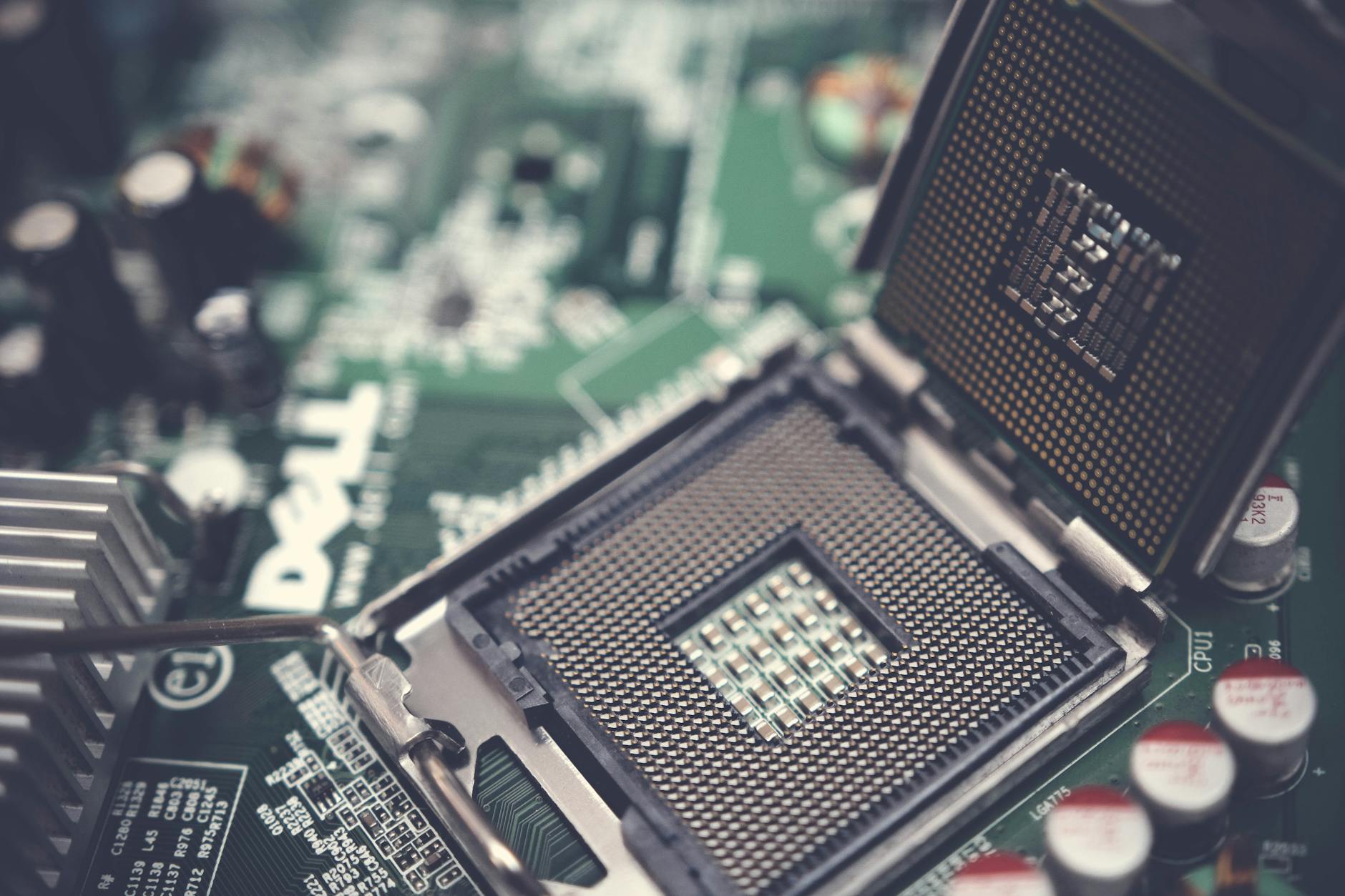
稳定性监测的核心在于“传感器 (Sensors)”标签页。默认情况下,GPU-Z 的采样频率为 1000ms,但在排查瞬时掉帧或黑屏问题时,建议将“Refresh rate”调整为 100ms(0.1秒)。【真实场景排查】:某用户在运行高负载 3D 渲染时频繁闪退,通过将采样率提升至 100ms 并勾选“Log to file”,发现显卡在闪退瞬间的“PerfCap Reason”显示为“Pwr(功耗限制)”,最终锁定是电源线接触不良而非显卡故障。此外,务必关注“Hot Spot(热点温度)”,若热点温度与核心平均温度差值超过 20°C,通常意味着散热膏干涸或散热器压力不均,需及时维护以防硬件缩缸。
利用显存子系统审计鉴别真伪
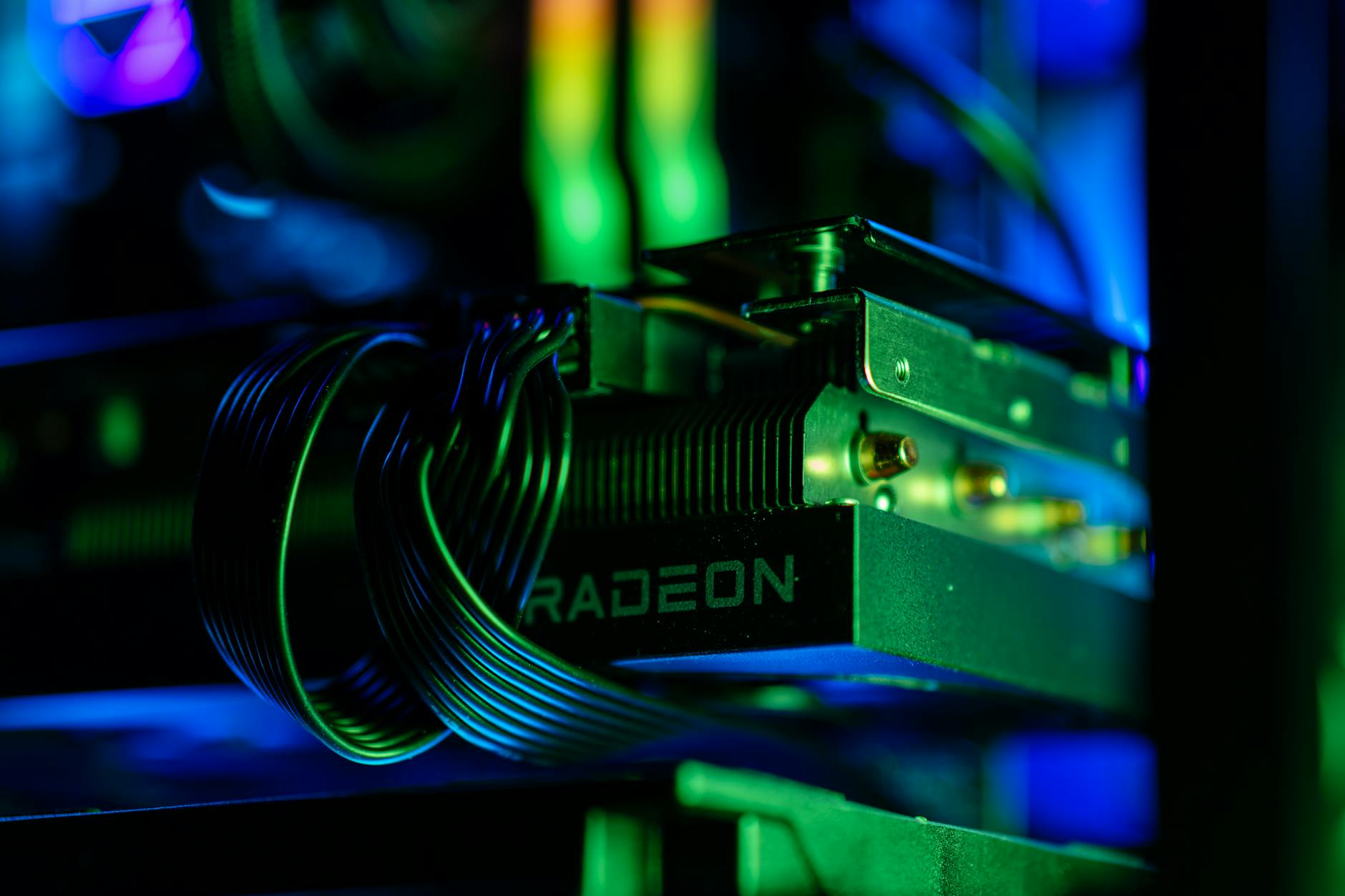
随着二手市场的复杂化,利用 GPU-Z 进行真伪鉴别至关重要。通过“Memory Subsystem Audit”功能,您可以清晰查看到显存供应商(如三星、美光、海力士)及具体的显存类型(GDDR6X 或 HBM3)。【真实场景排查】:新手在购买所谓“高性价比”显卡后,发现 GPU-Z 标题栏出现 [Fake] 前缀,且流处理器数量与官方数据库不符。此时应立即查看“Advanced”选项卡中的“General”信息,对比 BIOS 版本号。正品显卡的显存位宽与带宽应严格符合官方规格表。若发现显存带宽异常低于理论值,往往意味着该卡曾被修改过 BIOS 或存在硬件屏蔽,建议立即停止使用并联系售后。
高级固件管理与迁移建议
对于有进阶需求的用户,GPU-Z 提供的 BIOS 备份功能是系统迁移与升级的“救命稻草”。在更换主板或尝试更新显卡固件前,点击版本号旁的保存图标,将当前 BIOS 导出为 .rom 文件。这在 2026 年硬件频繁迭代的背景下尤为重要,因为不同厂商的 UEFI 兼容性可能存在差异。稳定性建议:在执行任何超频操作前,通过“ASIC Quality”查询显卡体质(部分架构支持),了解核心的电压耐受度。如果您的显卡支持双 BIOS 切换,建议在两个模式下分别运行一次 GPU-Z 压力测试,并记录下各自的最高 Boost 频率,以便在系统崩溃时快速定位是性能模式过激还是静音模式散热不足。
常见问题
为什么我的 GPU-Z 传感器面板中某些数值显示为“N/A”?
这通常是因为驱动程序未正确加载或系统权限不足。请尝试以管理员身份运行 GPU-Z,并确保已安装截至 2026 年 11 月的最新版显卡驱动。如果仍显示 N/A,可能是该显卡硬件本身不具备对应的传感器(如部分老旧型号不提供功耗监测)。
开启高频率采样(100ms)会影响游戏性能吗?
极轻微。在现代多核处理器环境下,GPU-Z 的监测开销几乎可以忽略不计。但为了获得最精准的系统稳定性数据,建议仅在排查故障或进行基准测试时开启高频采样,日常挂机监测建议保持默认的 1000ms。
如何确认我的显卡是否支持 Silicon DNA 架构映射?
只要您使用的是 v2.60.0 及以上版本,且显卡属于 NVIDIA Ada Lovelace、AMD RDNA 3 或 Intel Alchemist 之后的架构,GPU-Z 会自动在“Lookup”按钮旁显示详细的架构代号。如果无法识别,请检查是否需要更新软件版本。
总结
想要深度洞察显卡性能并确保运行稳定?立即访问 GPU-Z 官方专业版下载中心 [/download.html] 获取最新版工具,让您的硬件参数了然于胸。
相关阅读:GPU Z 设置优化与稳定性建议 202608,GPU Z 设置优化与稳定性建议 202608使用技巧,GPU Z 迁移 下载与安装指南 202611